DESCRIPTION
Les capacités de service permettent de limiter le nombre de services que vous pouvez accepter pendant des plages horaires spécifiques, indépendamment du nombre de tables disponibles. Cette fonctionnalité agit comme un filtre opérationnel supplémentaire qui complète la capacité physique de votre restaurant.
Quand l'utiliser ?
- Votre cuisine ne peut pas préparer tous les plats en même temps
- Vous avez un personnel réduit et devez contrôler le flux de clients
- Vous proposez des menus spéciaux nécessitant un temps de préparation spécifique
- Vous souhaitez échelonner les arrivées pour éviter la saturation
IMPORTANT : les capacités de service ne remplacent PAS la configuration des tables. Elles fonctionnent comme une couche de contrôle supplémentaire sur la capacité normale.
INDEX
1. ÉCRAN GÉNÉRAL 1.1 Éléments de l'interface 2. CONFIGURATION BACK-OFFICE 2.1 Créer un créneau de capacité individuel 2.2 Validations automatiques 2.3 Gérer les exceptions 2.4 Modifier ou supprimer des créneaux 3. EXEMPLES PRATIQUES 3.1 Exemple 1 : Cuisine limitée 3.2 Exemple 2 : Brunch dominical avec services 3.3 Exemple 3 : Événement spécial 3.4 Questions fréquemment posées 3.5 Conseils et bonnes pratiques
1. ÉCRAN GÉNÉRAL
Pour accéder au module capacités de service, allez dans le [**back-office**](https://revoxef.works) et naviguez vers :Configuration → Services → Capacité de service
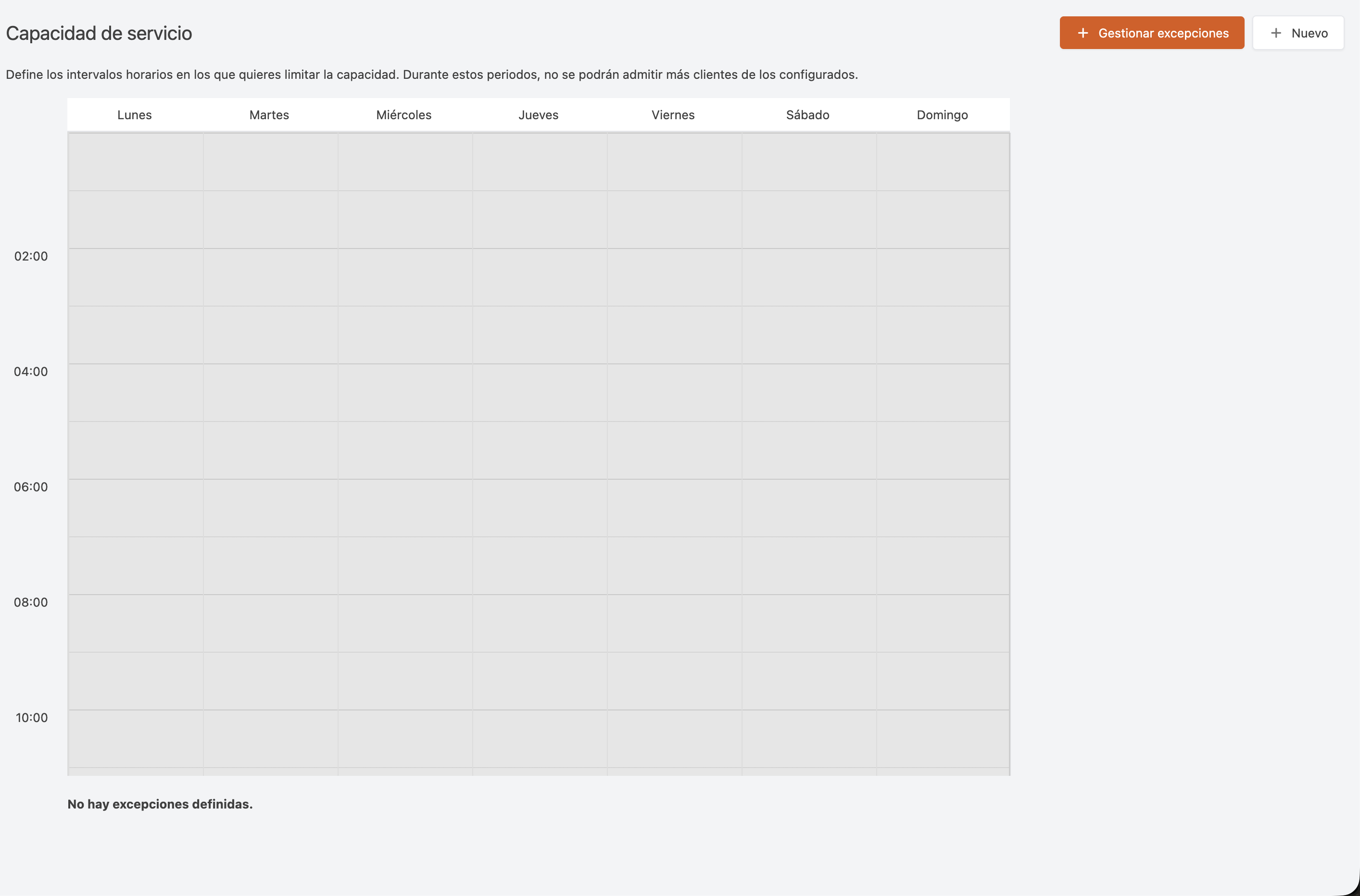
L’écran principal affiche un calendrier hebdomadaire divisé en plages horaires où vous pouvez configurer les limites de capacité.
ÉLÉMENTS DE L'INTERFACE
**Boutons principaux :** - **+ Gérer les exceptions** : Configurez la capacité de service pour des dates spécifiques (*Noël, événements spéciaux*) - **+ Nouveau** : Créez de nouveaux créneaux de capacité hebdomadairesCalendrier hebdomadaire :
- Zones grises : Horaires fermés (vous ne pouvez pas créer de créneaux)
- Blocs orange avec un nombre : capacités de service actives (le chiffre indique la capacité maximale)
- Espaces vides : Pas de restriction de capacité (limité uniquement par les tables)
Informations en bas :
- Exceptions à venir : Affiche les dates avec configuration spéciale
2. CONFIGURATION BACK-OFFICE
CRÉER UN CRÉNEAU DE CAPACITÉ INDIVIDUEL
**Étape 1 :** Cliquez sur **+ Nouveau** ou directement sur une cellule vide du calendrier.Étape 2 : Remplissez le formulaire qui apparaît :
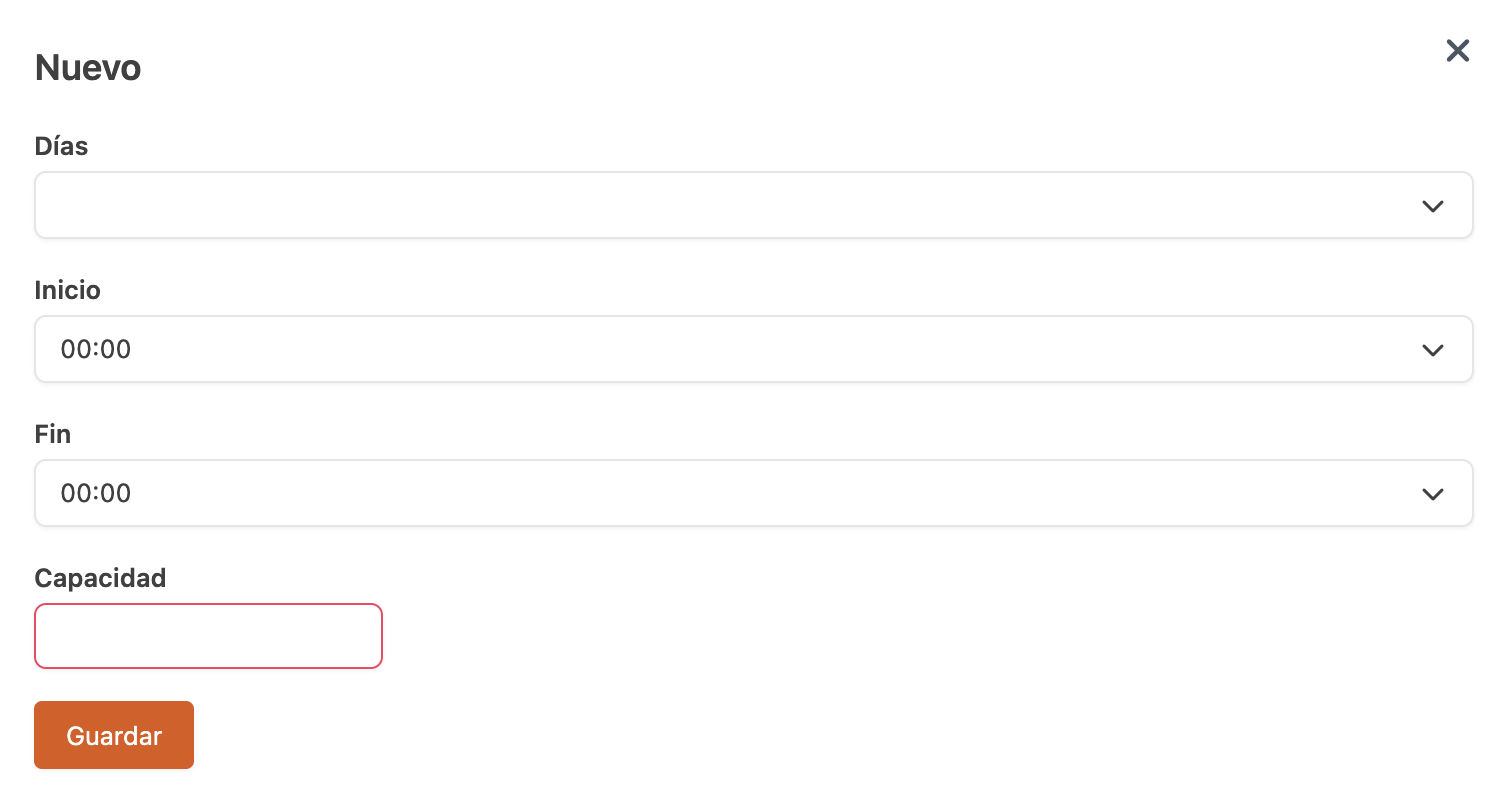
- Jours de la semaine : Sélectionnez un ou plusieurs jours (Lundi, Mardi, etc.)
- Heure de début : Moment où commence la restriction (ex : 13:00:00)
- Heure de fin : Moment où se termine la restriction (ex : 15:00:00)
- Capacité : Nombre maximal de personnes pouvant commencer le service durant ce créneau
Étape 3 : Cliquez sur Enregistrer.
Le créneau de capacité apparaîtra comme un bloc orange dans le calendrier avec le nombre de capacité.
IMPORTANT : Si vous sélectionnez plusieurs jours, le système créera un créneau individuel pour chaque jour sélectionné.
VALIDATIONS AUTOMATIQUES
Le système vérifie que : - ✓ **Pas de chevauchement** : Vous ne pouvez pas créer deux créneaux qui se chevauchent le même jour - ✓ **Dans l’horaire** : Le créneau doit être entièrement dans les heures d’ouverture - ✓ **Heure valide** : L’heure de fin doit être postérieure à l’heure de débutSi une validation échoue, un message d’erreur en rouge s’affiche en haut de l’écran.
GÉRER LES EXCEPTIONS
Les **exceptions** permettent de configurer la capacité de service pour des dates spécifiques qui remplacent les règles hebdomadaires normales.Quand utiliser des exceptions ?
- Événements spéciaux (dîner de Noël)
- Jours fériés avec menu spécial
- Jours avec personnel réduit
- Événements privés occupant une partie du restaurant
Étape 1 : Cliquez sur + Gérer les exceptions.
Étape 2 : Un calendrier annuel s’ouvrira. Cliquez sur la date pour laquelle vous voulez créer l’exception.
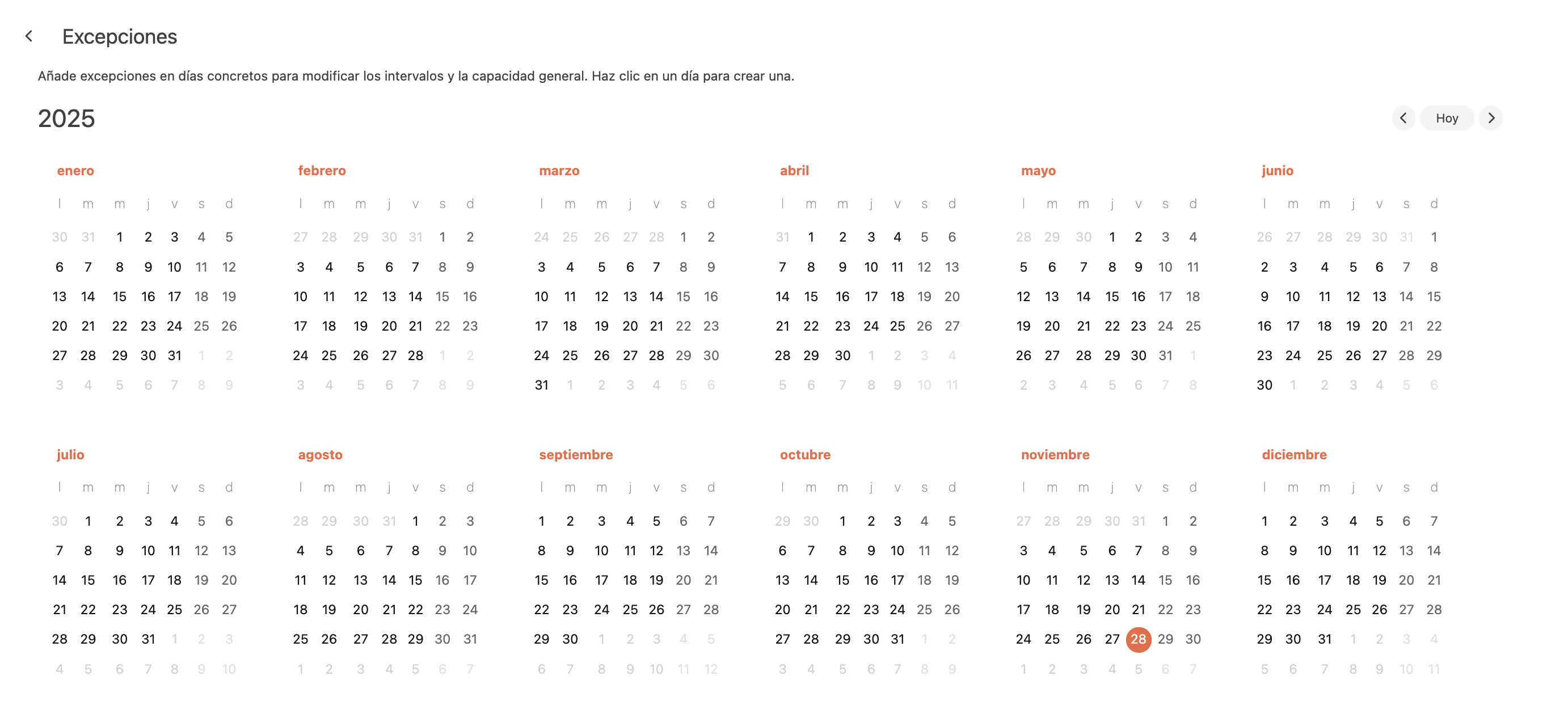
Étape 3 : Remplissez le formulaire d’exception :
- Date : Remplie automatiquement (non modifiable)
- Nom (optionnel) : Étiquette descriptive (ex : "Réveillon – Menu spécial")
Étape 4 : Configurez les capacités de service spécifiques pour cette date en cliquant sur les créneaux du calendrier inférieur.
Étape 5 : Cliquez sur Enregistrer.
L’exception apparaîtra dans la liste « Exceptions à venir » de l’écran principal.
IMPORTANT : Les capacités de service d’une exception remplacent complètement les règles hebdomadaires pour cette date spécifique.
MODIFIER OU SUPPRIMER DES CRÉNEAUX
**Pour modifier :** 1. Cliquez sur le bloc orange du créneau 2. Sélectionnez **Modifier** 3. Modifiez les valeurs nécessaires 4. Cliquez sur **Enregistrer**Pour supprimer :
- Cliquez sur le bloc orange du créneau
- Cliquez sur le X dans le coin supérieur droit du bloc
- Confirmez la suppression
3. EXEMPLES PRATIQUES
EXEMPLE 1 : ESTAURANT AVEC CUISINE LIMITÉE
**Situation :** - Vous avez 30 tables (capacité physique : 120 personnes) - Votre cuisine ne peut préparer que 60 plats par heure - Vous avez 4 serveurs (chacun peut gérer jusqu’à 15 clients)Configuration recommandée :
Lundi à Vendredi :
- 13:00–14:00 : Capacité 60 personnes
- 14:00–15:00 : Capacité 60 personnes
- 15:00–16:00 : Capacité 40 personnes (réduite en fin de service)
Résultat : Même si vous avez de la place pour 120 personnes, vous n’accepterez que 60 nouvelles réservations par heure, protégeant ainsi la qualité du service.
EXEMPLE 2 : BRUNCH DOMINICAL AVEC SERVICES
**Situation :** - Vous ne proposez le brunch que le dimanche avec un menu dégustation - Chaque service dure 2 heures - Vous souhaitez deux tours : 11:00 et 13:30Configuration recommandée :
Dimanche :
- 11:00–11:30 : Capacité 40 personnes (premier tour)
- 11:30–13:00 : Capacité 0 personnes (bloque les nouvelles entrées)
- 13:30–14:00 : Capacité 40 personnes (deuxième tour)
- 14:00–16:00 : Capacité 0 personnes (bloque les nouvelles entrées)
Résultat : Vous n’acceptez les réservations qu’à 11:00 et 13:30. Les autres créneaux sont bloqués.
EXEMPLE 3 : ÉVÉNEMENT SPÉCIAL (EXCEPTION)
**Situation :** - Le 24 décembre, vous avez un dîner privé d’entreprise de 20:00 à 00:00 - Vous avez réservé 60 places pour l’événement - 40 places restent disponibles pour le publicConfiguration recommandée :
Créez une exception pour le 24/12/2025 :
- Nom : "Réveillon – Événement privé"
- 19:00–20:00 : Capacité 40 personnes (dîner public avant l’événement)
- 20:00–00:00 : Capacité 20 personnes (seules quelques tables disponibles)
Résultat : Avant l’événement, vous acceptez 40 réservations publiques. Pendant l’événement, seules 20 places sont disponibles pour le public.
QUESTIONS FRÉQUEMMENT POSÉES
**Les capacités de service affectent-elles les tables disponibles ?**Non. Les capacités de service sont un filtre supplémentaire. Le système vérifie d’abord la disponibilité des tables, puis le créneau de capacité.
Que se passe-t-il si je ne configure pas de capacité de service pour un créneau horaire ?
Ce créneau n’aura aucune restriction de capacité. Seule la limite normale basée sur les tables disponibles s’appliquera.
Puis-je voir en temps réel combien de places sont occupées ?
Il n’y a actuellement pas de compteur en temps réel dans l’écran de capacité de service. Vous devez aller à Réservations → Calendrier pour voir les réservations confirmées par créneau horaire.
Les capacités de service affectent-elles les réservations par téléphone ?
Oui, si l’opérateur utilise le back-office pour créer la réservation. Cependant, les opérateurs avec des permissions spéciales peuvent forcer une réservation dépassant le créneau de capacité.
CONSEILS ET BONNES PRATIQUES
IMPORTANT : Cette fonctionnalité est uniquement disponible depuis le back-office. La gestion des capacités de service depuis l’app sera disponible prochainement.