1. PROCESSUS D'INSCRIPTION PAR PROVINCE (ÁLAVA OU GIPUZKOA/BIZKAIA) 2. CONFIGURER LA SECTION "CONFIGURATION FISCALE" DE VOTRE COMPTE 3. CONFIGURER LES PRÉFIXES DANS LES COMPTEURS 4. CONFIGURER LES COMPTEURS DANS LES FACTURES 5. DÉSACTIVER LE MODE "TEST"
1. PROCESSUS D'INSCRIPTION PAR PROVINCE (ÁLAVA OU GIPUZKOA/BIZKAIA)
Pour enregistrer un client dans TicketBAI, la procédure varie selon le territoire :
A. ÁLAVA (ARABA)
- Envoi des données : Ouvrez un ticket de support en fournissant votre NIF (numéro d'identification fiscale) et le nom de votre compte REVO.
- Validation par le client : Une fois que REVO aura traité la demande, vous recevrez une notification. À ce moment-là, vous devrez accéder au Siège Électronique (Sede Electrónica) de la Députation Forale d'Álava pour valider la démarche.
Il convient également de préciser que, si le client avait auparavant un autre service de terminal de paiement lié, il est nécessaire de le supprimer au préalable avant d’accepter la demande envoyée par Cegid Revo.
IMPORTANT : Vous disposez d'un délai maximum de 15 jours pour compléter la validation après réception de notre avis. Si elle n'est pas effectuée dans ce délai, la procédure expirera et devra être recommencée depuis le début.
B. GIPUZKOA ET BIZKAIA
Contactez votre distributeur officiel REVO. Le distributeur créera le compte pour vous et vous fournira un document à signer afin que REVO puisse envoyer les factures à TicketBAI.
2. CONFIGURER LA SECTION "CONFIGURATION FISCALE" DE VOTRE COMPTE
Accédez à Configuration fiscale dans le back-office et saisissez vos données fiscales : raison sociale, adresse et NIF.
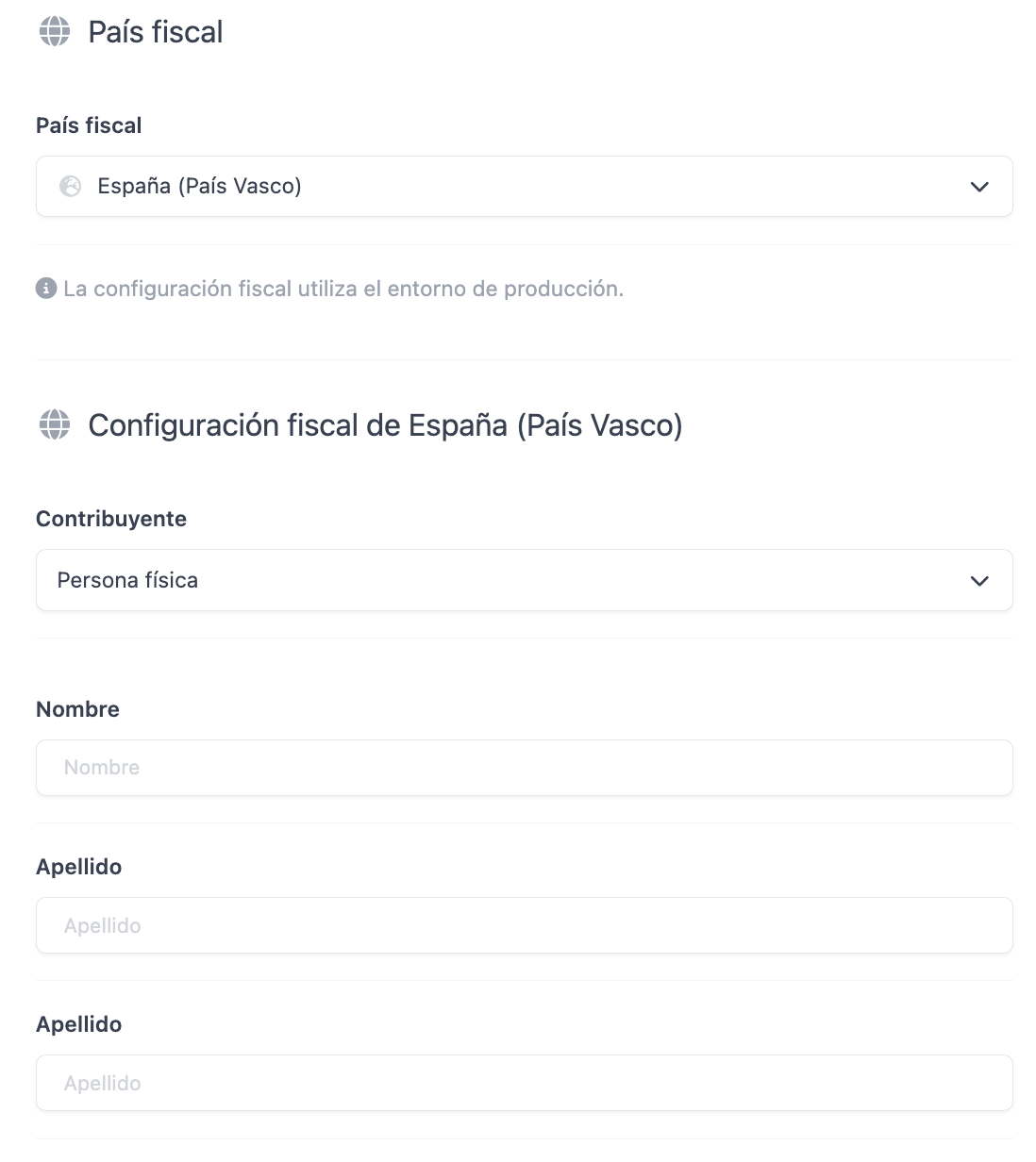
- Pays Fiscal : Sélectionnez Espagne (Pays Basque).
-
Test : Maintenez cette option active pendant que vous effectuez des tests.
IMPORTANT : Une fois désactivé pour passer en production, le changement est irréversible.
- Contribuable : Sélectionnez Personne Physique ou Personne Morale.
-
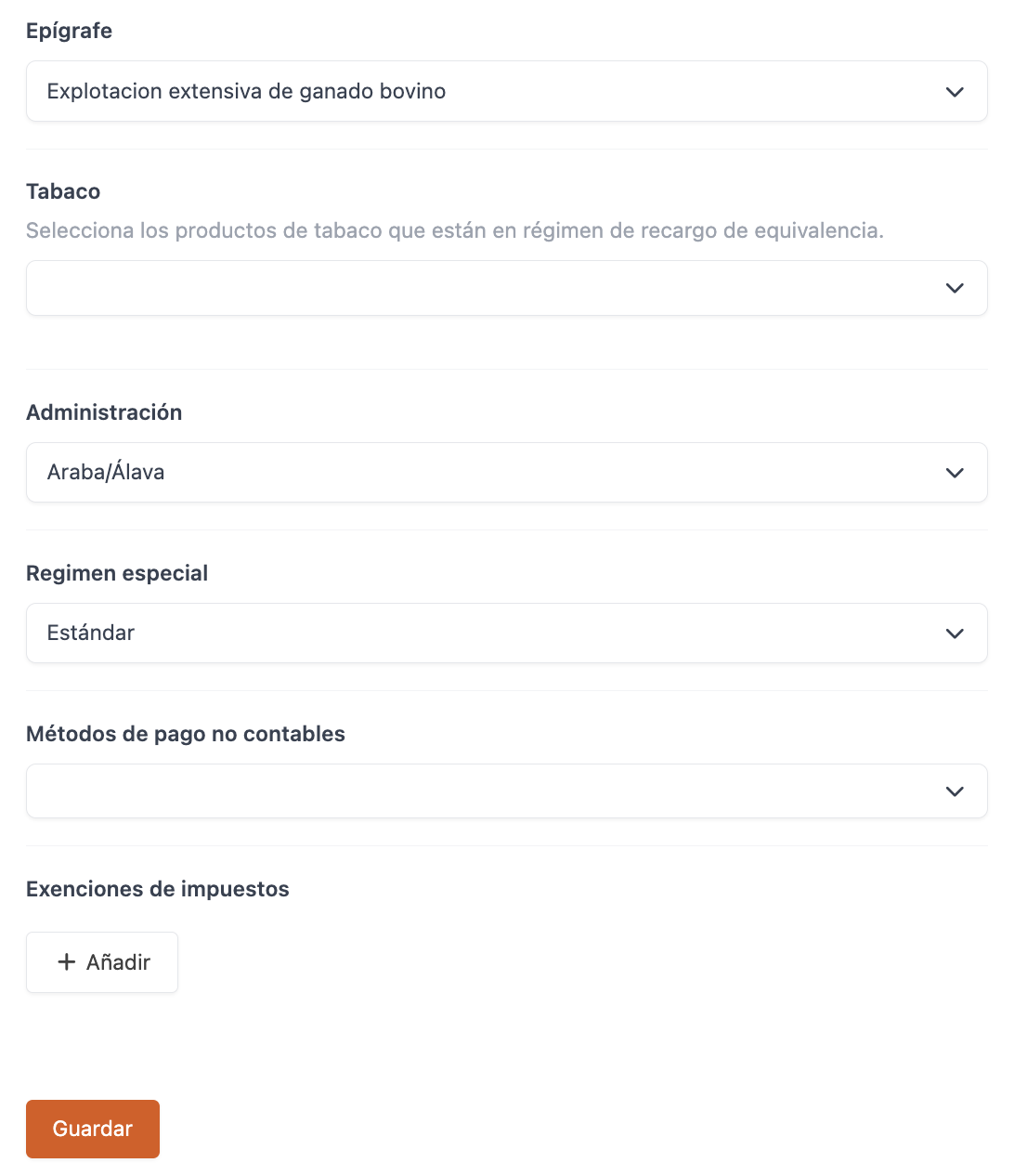
Administration : Sélectionnez votre province (Álava, Gipuzkoa ou Bizkaia).
IMPORTANT : Une fois le mode test désactivé, l'administration ne pourra plus être modifiée. Les factures envoyées à une administration erronée devront être gérées manuellement.
- Rubrique (Epígrafe) : Sélectionnez la rubrique correspondant à votre activité économique.
- Fichiers : Vous pouvez observer ici les fichiers XML envoyés à TicketBAI et leur état.
3. CONFIGURER LES PRÉFIXES DANS LES COMPTEURS
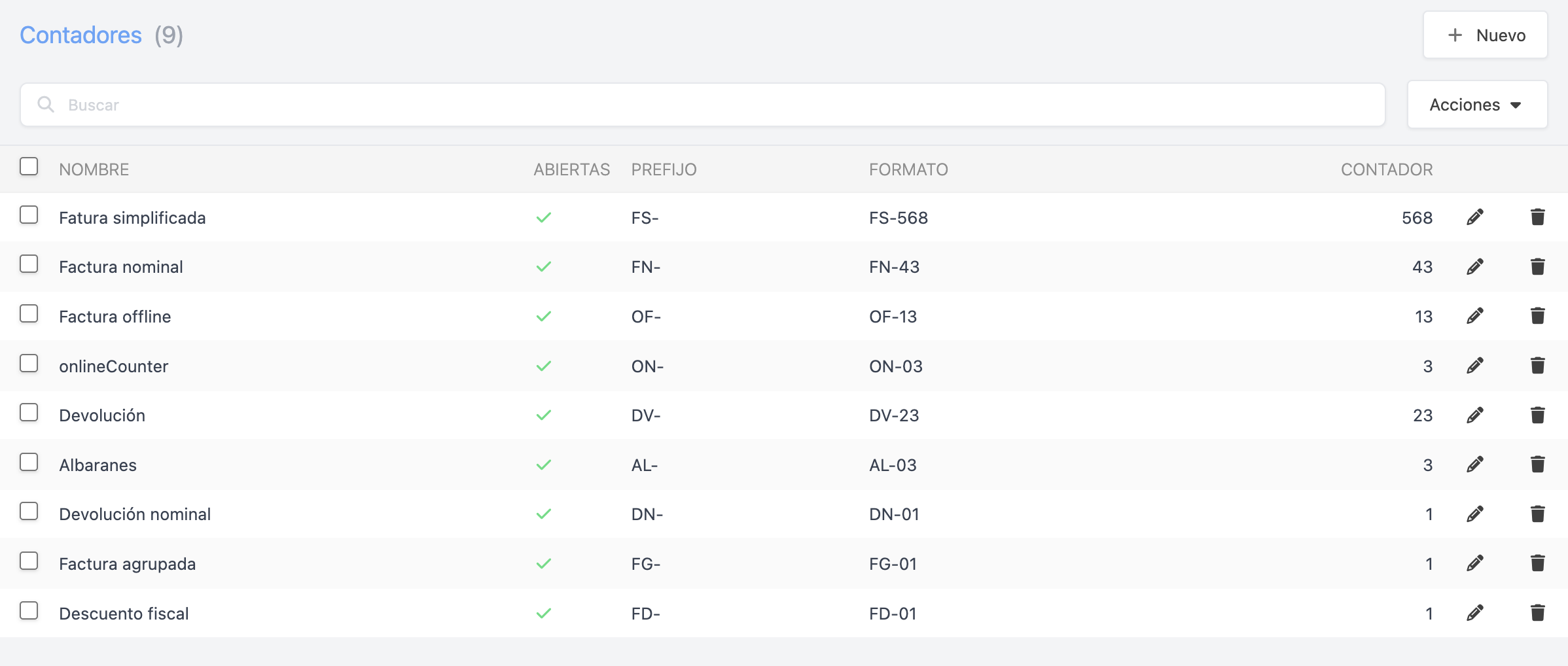
Si vous avez un compte Master avec plusieurs sous-comptes sous le même NIF, configurez des préfixes différents dans les compteurs pour éviter les doublons dans les séries de facturation envoyées au trésor provincial.
Configurez les préfixes dans Compteurs.
4. CONFIGURER LES COMPTEURS DANS LES FACTURES
Une fois les compteurs créés, assignez-les dans Configuration des factures.
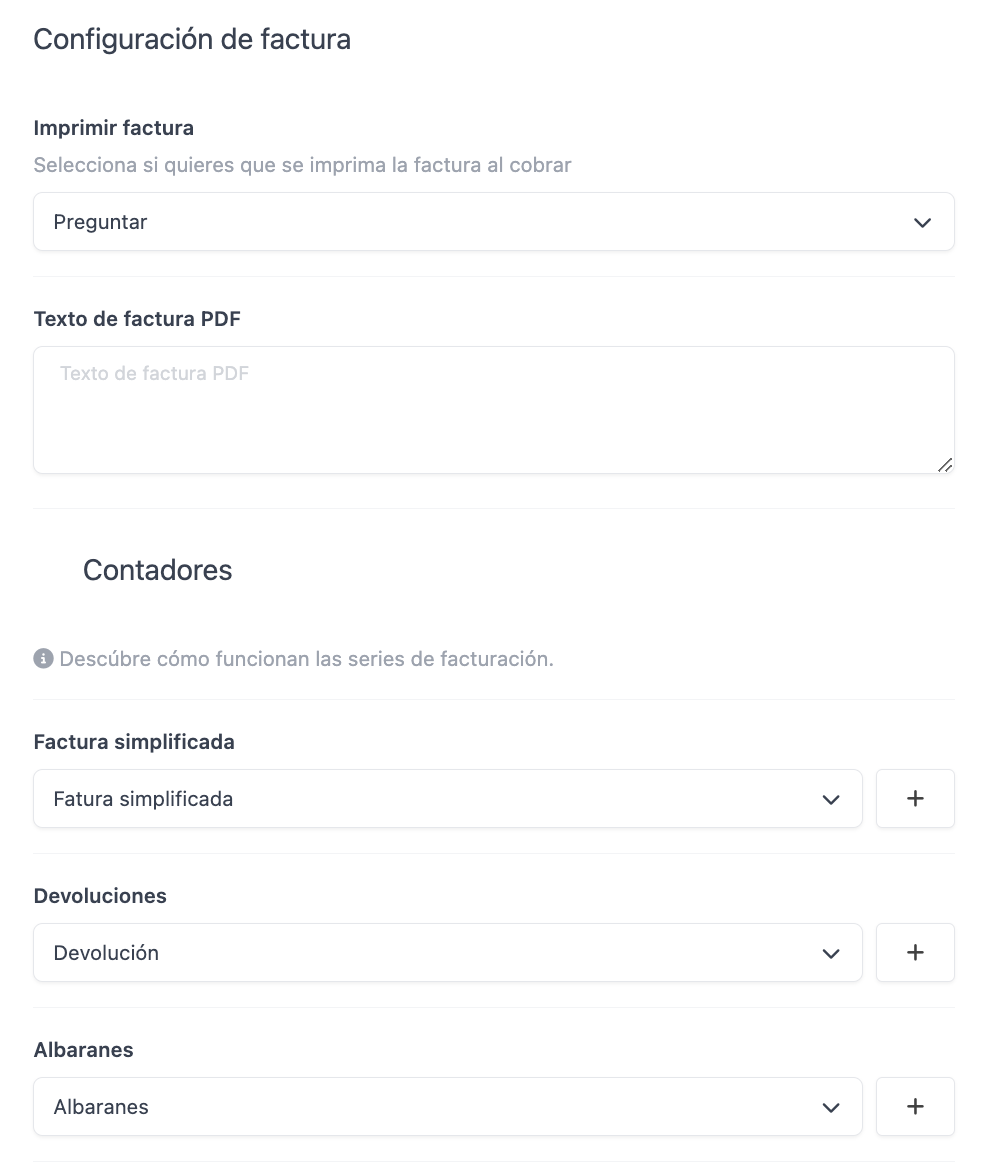
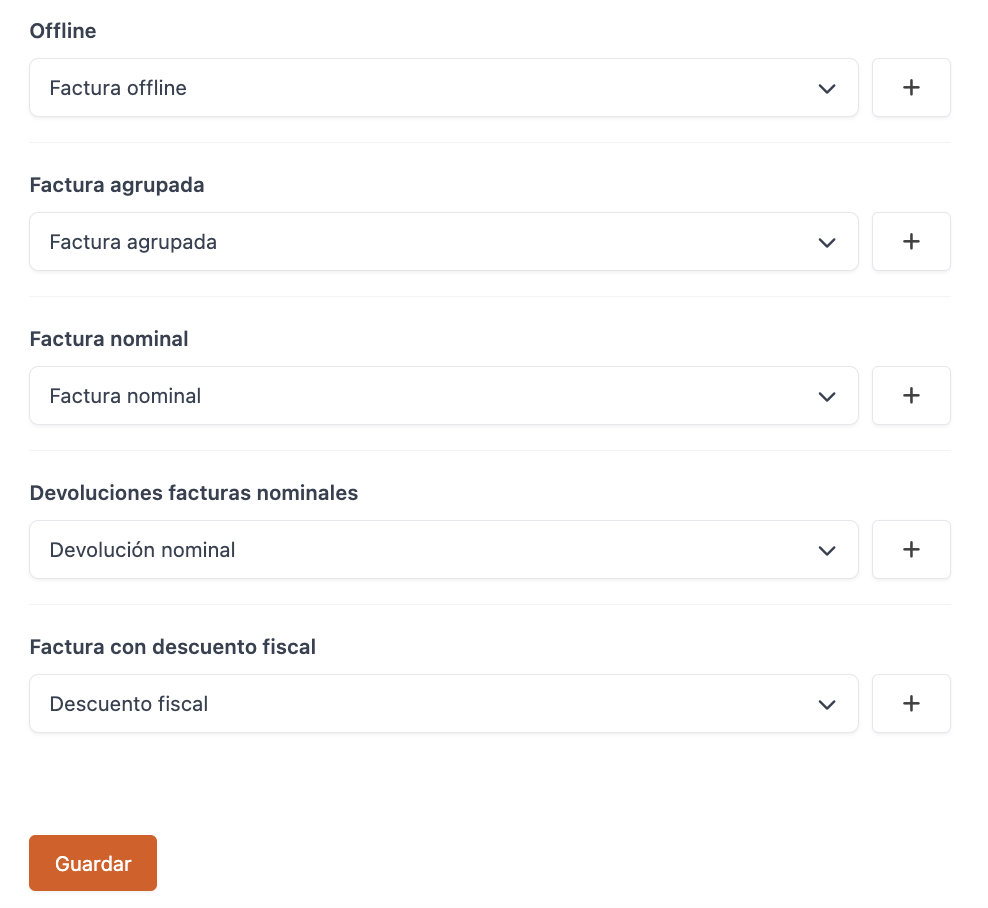
Important : Chaque série de facturation doit avoir son propre compteur unique, en particulier les séries de "Retour" (Devolución), pour éviter les erreurs de validation dans TicketBAI.
5. DÉSACTIVER LE MODE "TEST"
Une fois les configurations terminées et l'accès validé (dans le cas d'Álava), désactivez le mode "test". Cela permettra aux factures d'être officiellement enregistrées auprès du trésor provincial.
Tant que le mode test est actif, vous verrez une alerte sur l'écran de paiement et sur le ticket :