
- STATUS : ACTIVE
1. QU'EST-CE QUE DOJO ? 2. TERMINAUX ET LEURS FONCTIONS 3. CONFIGURATION DANS REVO 4. LIAISON DU TERMINAL DANS L'APPLICATION Revo XEF
5. PAGO CON ENLACE DE DOJO (PAYMENT LINK)
1. QU'EST-CE QUE DOJO ?
Dojo Tech propose des solutions de paiement pour les entreprises, avec en vedette son terminal de paiement sans fil Dojo Go, qui traite les transactions de manière rapide et sécurisée. La plateforme permet également de suivre les ventes en temps réel via une application mobile. De plus, elle offre un support en français et garantit une intégration facile avec les systèmes de point de vente, aidant ainsi les entreprises à améliorer l'efficacité de leurs processus de paiement.
2. TERMINAUX ET LEURS FONCTIONS
Il y a trois terminaux:
- DOJO GO : Pour les paiements intégrés avec Revo XEF-Revo RETAIL / PIN PAD intégré.
- DOJO POCKET : Pour Revo HANDY et pour les paiements intégrés avec Revo XEF-Revo RETAIL / PIN PAD intégré.
- DOJO DUO : Pour Revo HANDY et pour les paiements intégrés avec Revo XEF-Revo RETAIL / PIN PAD intégré.
Nota : Pour travailler avec l'app Revo HANDY, on peut utiliser le terminal DOJO POCKET V2 ou le terminal DOJO DUO. Le terminal DOJO DUO dispose d'une imprimante intégrée pour l'impression de tickets. Le DOJO POCKET V2 ne dispose pas d'imprimante intégrée ; par conséquent, pour imprimer des tickets, il est nécessaire de connecter par Bluetooth une imprimante EPSON TM-M30 ou STAR SM-S230i au terminal.
3. CONFIGURATION DANS REVO
1. Accédez au back-office de REVO.
2. Cliquez sur Intégrations.
3. À l’aide du bouton Ajouter, recherchez Dojo et cliquez sur Ajouter.
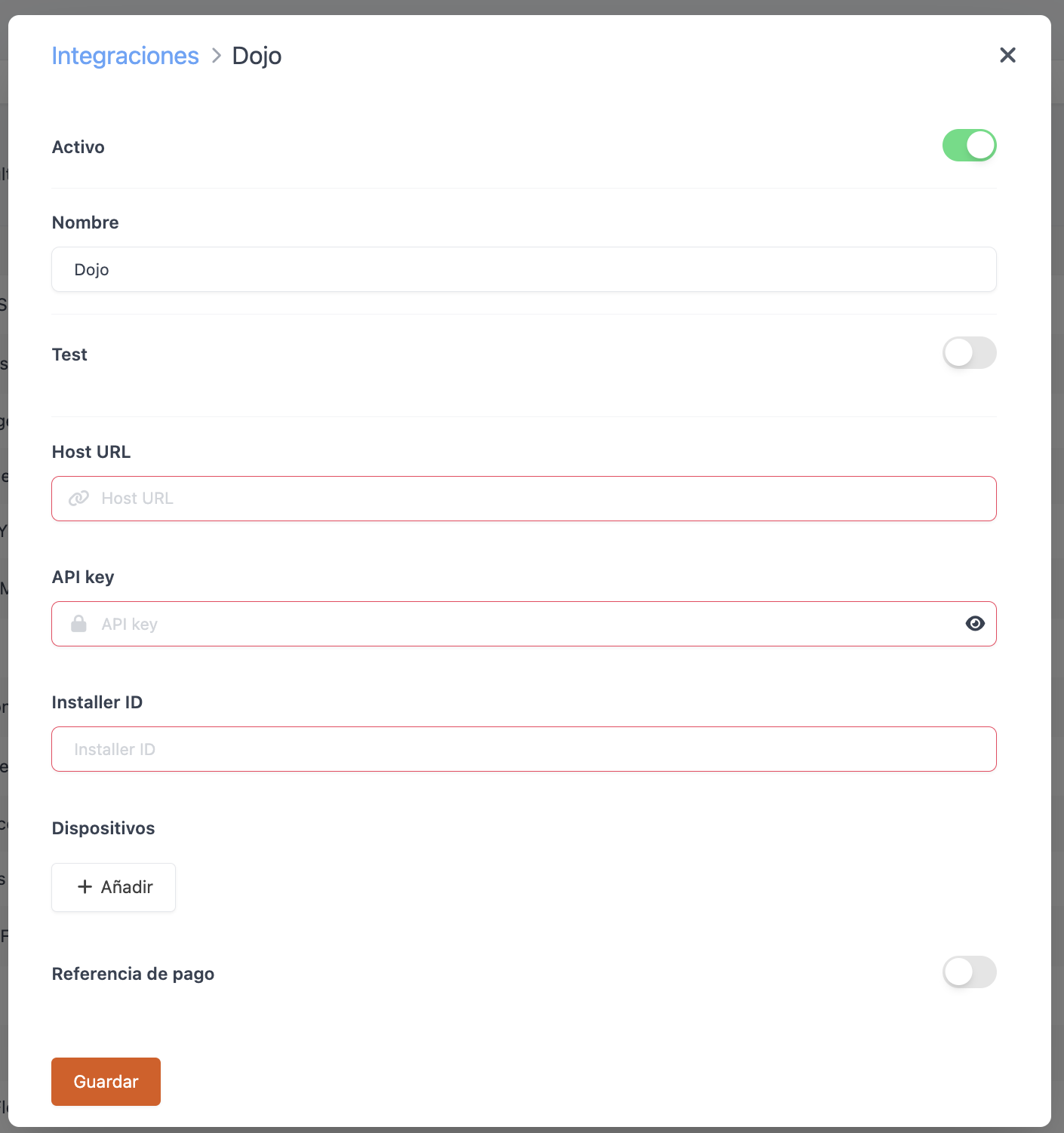
4. Remplissez les informations suivantes :
-
Actif : Activé.
-
Nom : Nom descriptif pour l'intégration.
-
Test : Désactivé.
-
Host URL : Il se compose d’un nom ou identifiant unique suivi de “.connect.paymentsense.cloud”. Cette adresse est unique pour chaque client et sera envoyée au partenaire lors de chaque installation, avec les données de clé API et les identifiants des terminaux (TID).
Important : Pour le bon fonctionnement de l'intégration, devant la donnée Host URL, nous devons introduire https://
-
Clé API : Clé d’authentification utilisée pour intégrer des systèmes externes à la plateforme de paiement Dojo. Fournie par Dojo.
-
Installer ID : Identifie l’entreprise qui réalise l’installation du système ePOS. Fournie par Dojo.
-
Appareils : Il s’agit de la configuration propre à chaque pinpad. Deux champs doivent être remplis par terminal :
-
Clé : Ajoutez un nom d’identification pour que les utilisateurs puissent reconnaître le pinpad auquel ils enverront la demande.
-
Valeur : Dans ce champ, saisissez le "TID" défini par Dojo pour chaque terminal. Le "TID" est l’identifiant du terminal.
-
5. Cliquez sur Enregistrer pour confirmer les modifications.
Une fois ces étapes terminées, l’intégration de Dojo est configurée.
4. LIAISON DU TERMINAL DANS L'APPLICATION Revo XEF
À ce stade :
1. Ouvrez l’application Revo XEF sur votre appareil.
2. Cliquez sur le r de REVO en haut à gauche de l’écran.
3. Allez dans Intégrations.
4. Cliquez sur Dojo.
5. Sélectionnez le nom de l’appareil configuré précédemment lors de la création de l’intégration.
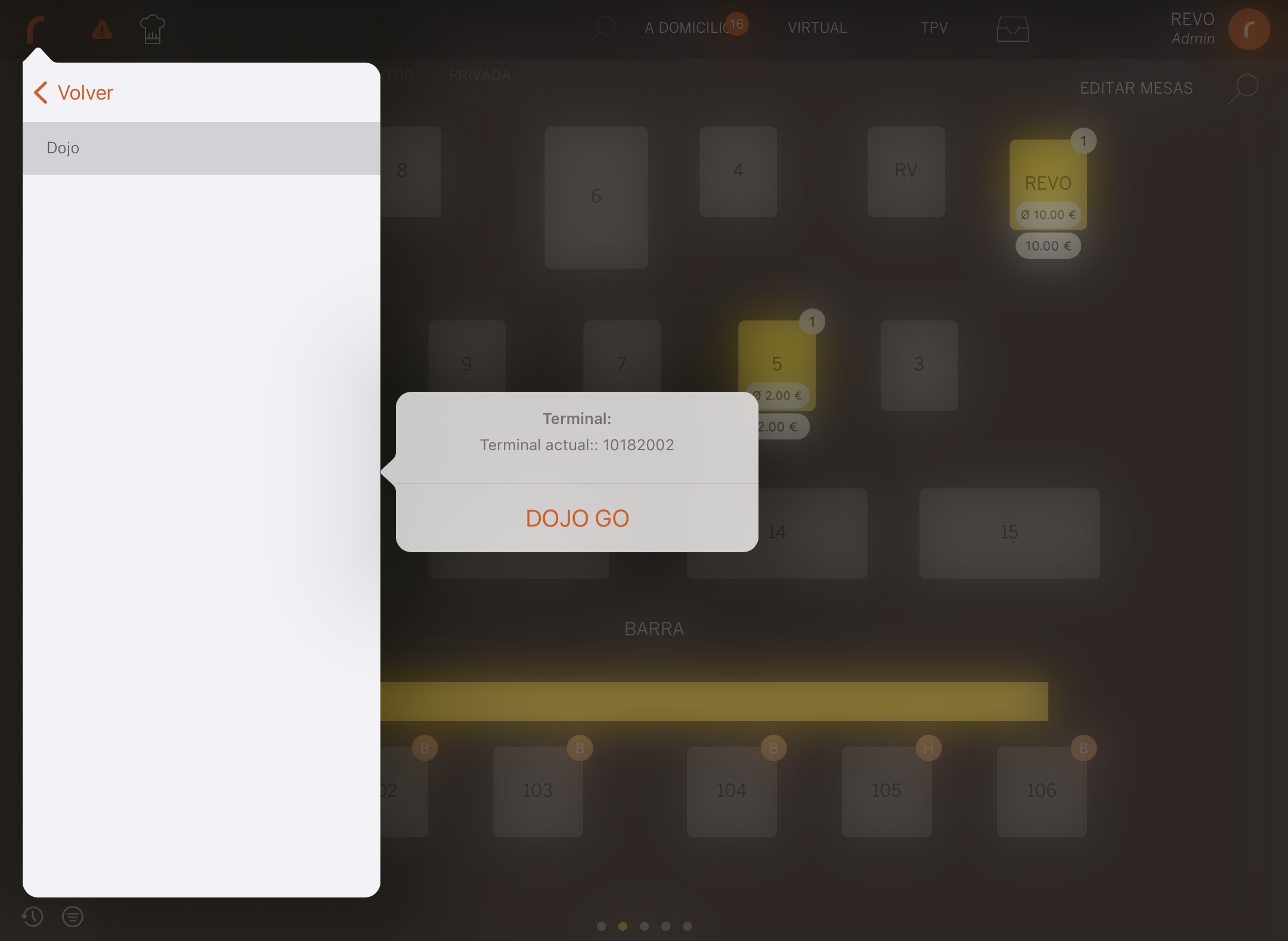
À partir de maintenant, lorsque vous passez une commande dans Revo XEF et que vous payez par carte, l’application de paiement Dojo s’ouvre automatiquement. Tout est prêt pour les paiements.
Ainsi, lors d’un paiement par CARTE, il sera exécuté avec le pinpad Dojo et cette passerelle de paiement.
Important : Si la communication avec le terminal de paiement ne fonctionne pas, cela peut être dû au fait que l'option "Paiement au comptoir" n'est pas activée dans "Paiements intégrés" dans la configuration du terminal. De plus, la vente intégrée doit être sélectionnée dans le menu latéral. Pour cela, contactez Dojo.
5. PAGO CON ENLACE DE DOJO (PAYMENT LINK)
Además de cobrar con el pinpad, puedes ofrecer a tus clientes pagar con un enlace de Dojo. Desde revo XEF generas un código QR, el cliente lo escanea con su móvil, se abre la pasarela de pago de Dojo y, al completar el pago, la comanda se marca como pagada.
IMPORTANTE: Para imprimir el QR en el ticket, el diseño de la factura debe tener configurada la fila de XPress.
Nota: El pago con enlace de Dojo y XPress pueden estar activos a la vez. En ese caso verás un botón para cada uno.
REQUISITOS La integración de Dojo configurada como se explica en la sección 3. El pago con enlace activado en la integración de Dojo. La clave de Payment Link proporcionada por Dojo. CONFIGURACIÓN EN EL BACK-OFFICE
-
Accede al back-office de REVO.
-
Pulsa sobre Integraciones.
-
Abre la integración de Dojo que ya tienes creada.
-
Activa el pago con enlace: [PENDIENTE DE CONFIRMAR: nombre exacto del campo y de sus opciones en la integración].
-
Introduce la clave de Payment Link: [PENDIENTE DE CONFIRMAR: nombre exacto del campo en la integración].
-
Pulsa Guardar para confirmar los cambios.
[IMAGEN PENDIENTE: captura de la integración de Dojo en el back-office con los campos del pago con enlace. Sustituir por 
cuando esté subida]
CÓMO COBRAR CON ENLACE DE DOJO
-
Abre la comanda en revo XEF.
-
Desde las acciones rápidas de la comanda o desde la pantalla de pago, pulsa Pagar con enlace Dojo. Es el mismo icono que XPress, con el nombre de Dojo superpuesto para diferenciarlos.
-
Se muestra el QR con el enlace de pago. Enséñaselo al cliente para que lo escanee.
-
El cliente accede a la pasarela de pago de Dojo y paga.
-
Al sincronizar las comandas, si el pago se ha completado, la comanda se marca como pagada, igual que ocurre con XPress.
[IMAGEN PENDIENTE: captura del botón Pagar con enlace Dojo en las acciones rápidas]
COBRAR CON EL QR DEL TICKET
También puedes entregar el QR impreso en el ticket:
-
Abre la comanda y añade los productos.
-
Imprime el print check. El ticket sale con el QR de Dojo.
-
Entrega el ticket al cliente para que escanee el QR y pague.
Al imprimir el ticket, la comanda queda esperando el pago con enlace y protegida contra ediciones.
COMANDA CON PAGO PENDIENTE
Mientras una comanda espera el pago del cliente, la aplicación evita acciones que podrían dejarla en un estado incorrecto. Si intentas alguna de estas acciones, aparece un aviso de pago pendiente:
Cobro rápido. Juntar/Mover mesa. Editar o pagar la comanda desde Preview. Volver a abrir el mismo enlace de pago.
En el aviso, elige una de estas opciones:
Esperar: la acción no se ejecuta y la comanda se mantiene igual. Cancelar: se cancela el pago pendiente y puedes repetir la acción con normalidad.
Si cancelas la comanda completa, el pago pendiente se cancela automáticamente, sin pedirte confirmación adicional.
Si cancelas el pago desde la pantalla de pago con enlace de Dojo y vuelves a abrir la comanda, no aparece el aviso de pago pendiente.
[IMAGEN PENDIENTE: captura del aviso de pago pendiente con las opciones de esperar o cancelar]
DEVOLUCIONES
Puedes devolver los pagos hechos con enlace de Dojo desde el histórico:
-
Accede al histórico y busca la comanda pagada y cerrada.
-
Realiza la devolución.
[PENDIENTE DE CONFIRMAR: nombres exactos de los botones y si se permiten devoluciones parciales, además de la completa]
SOLUCIÓN DE PROBLEMAS
No aparece el botón Pagar con enlace Dojo. Comprueba que la integración de Dojo esté activa y que tenga habilitado el pago con enlace.
El ticket no imprime el QR. Comprueba que el diseño de la factura tenga configurada la fila de XPress.
He pagado con el enlace y la comanda sigue pendiente. La comanda se marca como pagada cuando se sincronizan las comandas. Espera unos instantes y vuelve a comprobarla.
No puedo editar ni cobrar la comanda. Tiene un pago con enlace pendiente. En el aviso, elige esperar el pago o cancelarlo.