En aquest vídeo pots veure com registrar l'opció de NO Veri*Factu en la configuració fiscal.
VERSIÓ: REVO XEF 4.8.9
1. QUÈ ÉS NO VERIFACTU? 2. PANTALLA GENERAL 3. CONFIGURACIÓ AL BACK-OFFICE 4. PLATAFORMA DE REGISTRE DE FACTURES 5. CODI QR A LES FACTURES
1. QUÈ ÉS NO VERIFACTU?
No VeriFactu és una modalitat de configuració fiscal que et permet complir amb les obligacions fiscals a Espanya sense necessitat d’enviar automàticament els registres de facturació a l’Agència Tributària (AEAT) en temps real.
Amb No VeriFactu a revo XEF pots:
- Emetre factures vàlides amb codi QR.
- Emmagatzemar factures a la plataforma Cegid Invoice Manager.
- Gestionar la teva fiscalitat sense enviament automàtic a l'AEAT.
IMPORTANT: Les factures emeses amb No VeriFactu són vàlides fiscalment, però no s’envien automàticament a l’Agència Tributària.
2. PANTALLA GENERAL
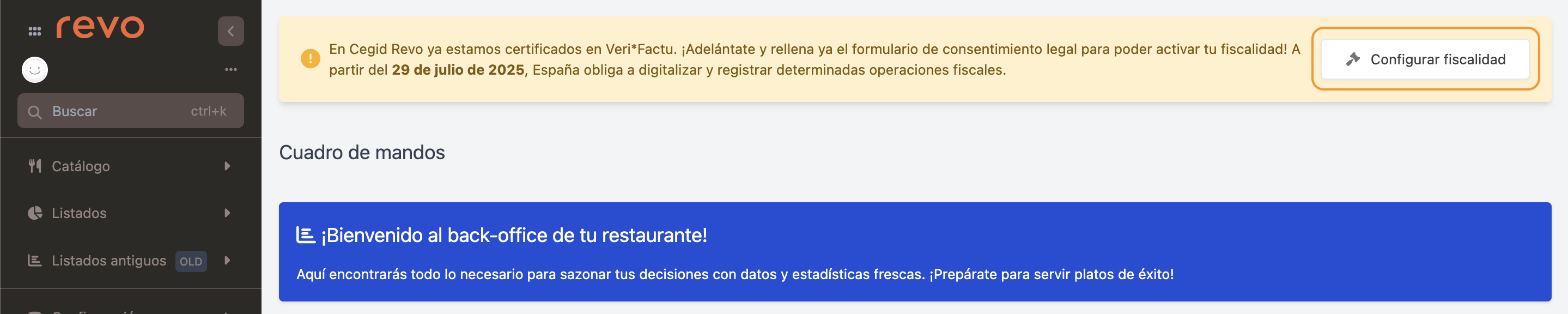
En accedir al back-office, apareixerà un missatge sol·licitant la configuració de fiscalitat. Prem Configurar fiscalitat per iniciar el procés.
IMPORTANT: Per a usuaris existents, el botó només està habilitat amb iPads a la versió 4.8.9 o superior de l’app.
3. CONFIGURACIÓ AL BACK-OFFICE
ABANS DE COMENÇAR
Abans de configurar No VeriFactu, assegura’t de tenir:
- Dades fiscals completes de la teva empresa.
- Email de facturació amb accés actiu.
- NIF de l’empresa correctament registrat.
ACCÉS A LA CONFIGURACIÓ FISCAL
1. Entra al back-office de revo XEF.
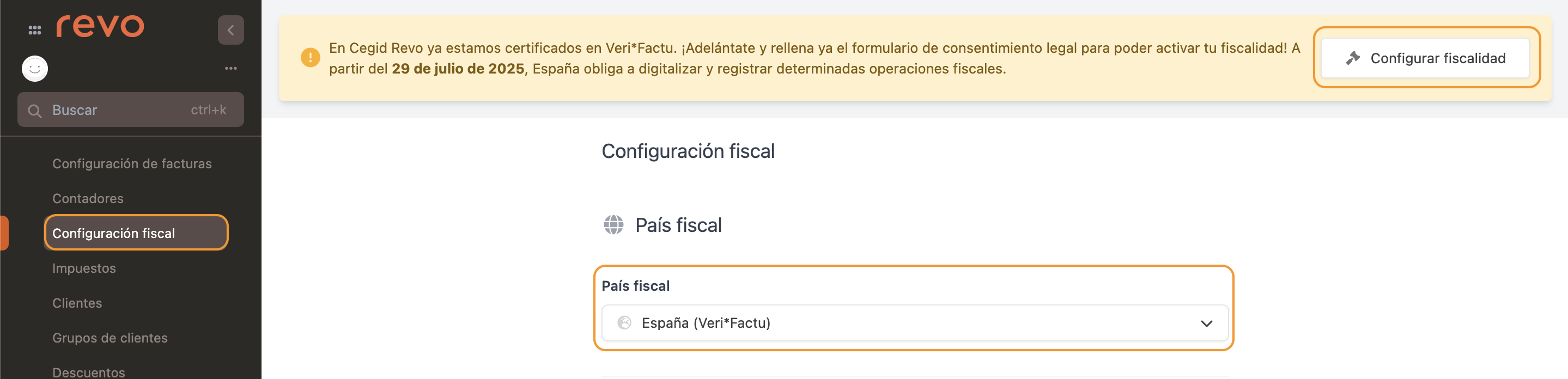
2. Ves a Configuració / CONFIGURACIÓ FISCAL.
3. Prem Configurar fiscalitat i selecciona País fiscal: Espanya (VeriFactu).
SELECCIÓ DE MODALITAT
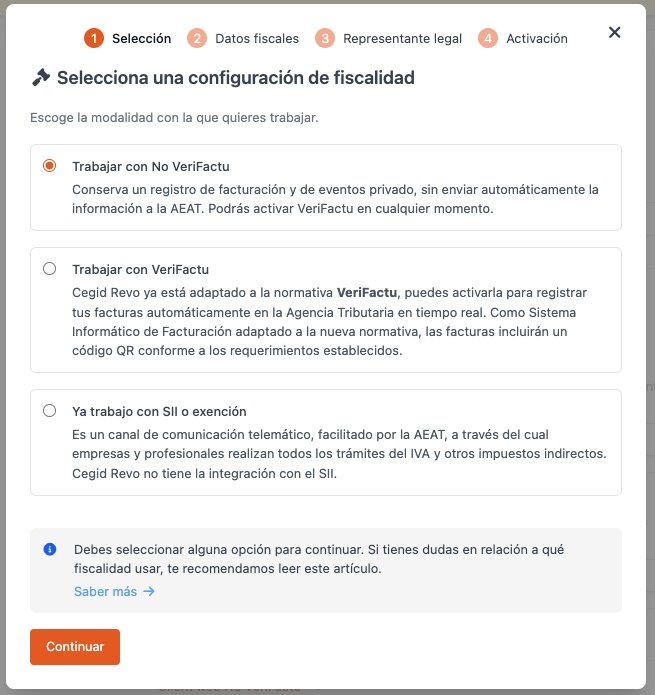
Opció 1: Treballar amb No VeriFactu
Selecciona aquesta opció si el teu negoci no necessita enviar automàticament els registres de facturació a l'AEAT.
DADES FISCALS
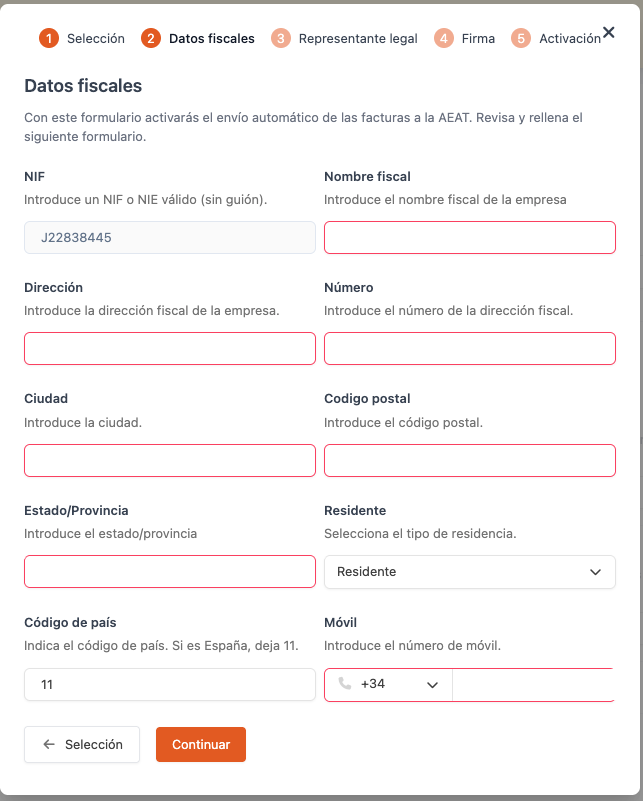
Verifica les dades importades des de la secció Empresa.
-
NIF: S'importa automàticament des de l'apartat Empresa. Camp no modificable.
-
Nom fiscal: Introdueix la raó social completa o nom fiscal registrat de l’empresa. Ha de coincidir exactament amb el que figura a Hisenda.
-
Adreça: Introdueix l’adreça fiscal completa de l’empresa (carrer, avinguda, etc.). Ha de coincidir amb el domicili reflectit al cens de l’AEAT.
-
Número: Introdueix el número corresponent a l’adreça fiscal. Si no existeix número, indica S/N.
-
Ciutat: Introdueix la localitat corresponent a l’adreça fiscal.
-
Codi postal: Introdueix el codi postal associat a l’adreça fiscal (5 dígits a Espanya).
-
Estat / Província: Indica la província corresponent a l’adreça fiscal. Exemple: Barcelona, Madrid, València.
-
Resident: Indica si el titular de l’empresa és Resident o No resident a Espanya. Per defecte apareix com Resident.
-
Codi de país: Introdueix el codi del país segons l’estàndard requerit. Per Espanya, ha d’indicar-se 11 (valor per defecte).
IMPORTANT: Un cop activat, no pots canviar el país fiscal.
- Mòbil: Introdueix un número de telèfon mòbil vàlid.
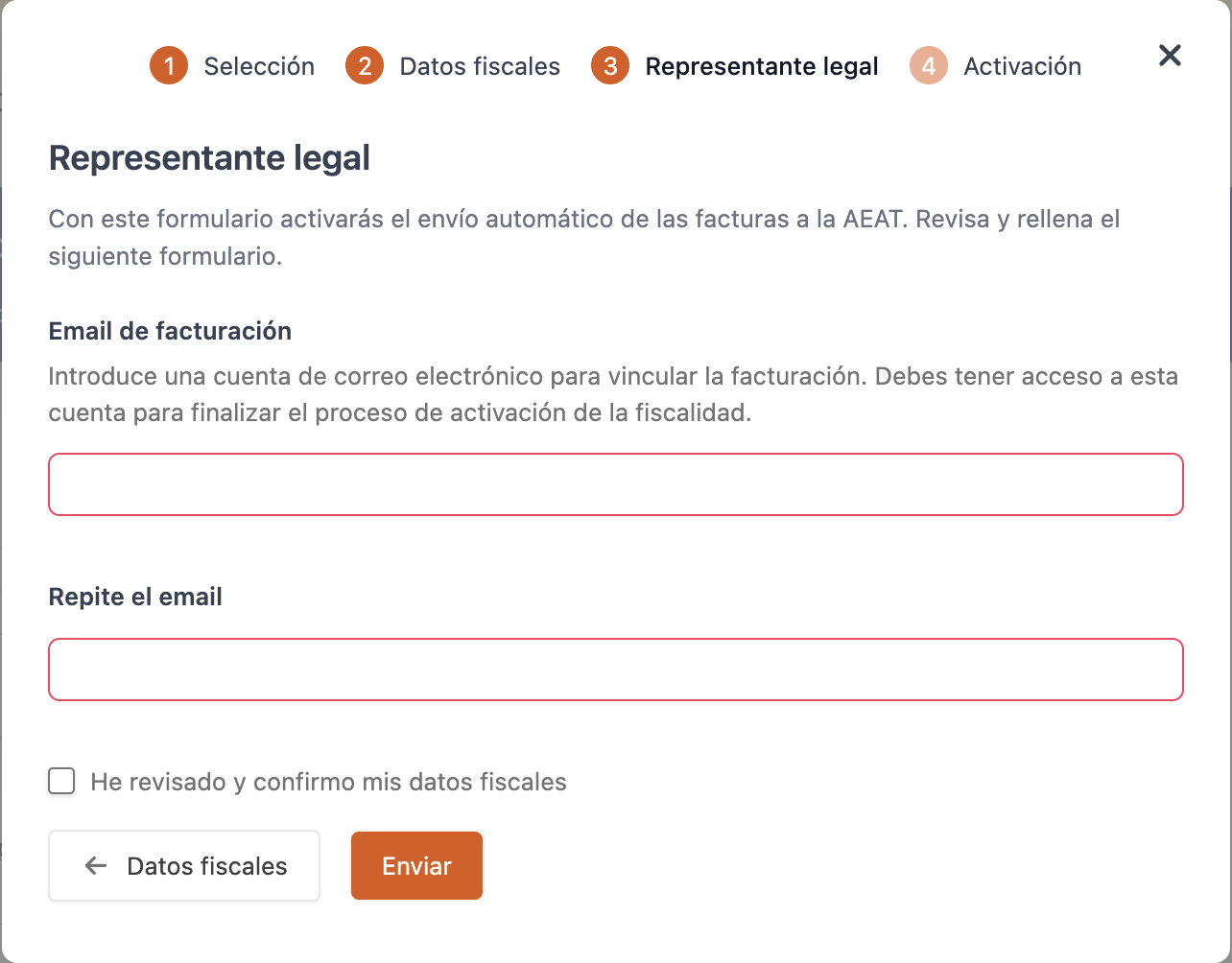
DADES DEL REPRESENTANT LEGAL
-
Email de facturació: Introdueix un compte de correu electrònic per vincular la facturació. Has de tenir accés a aquest compte per finalitzar el procés d’activació de la fiscalitat.
-
Repeteix l’email: Introdueix novament la mateixa adreça electrònica per confirmar-la.
-
He revisat i confirmo les meves dades fiscals: Marca aquesta casella per confirmar que les dades introduïdes són correctes abans de continuar.
-
Un cop introduïdes totes les dades, prem Enviar i continua amb l’activació.
ACTIVACIÓ
Un cop enviat, la finestra actual desapareix. En aquests moments s’està processant la informació en relació amb la fiscalitat al sistema. Espera el procés fins que aparegui el següent missatge:

En aquest punt, no és necessari realitzar cap acció ni signar cap consentiment. Prem Activa fiscalitat per finalitzar el procés.
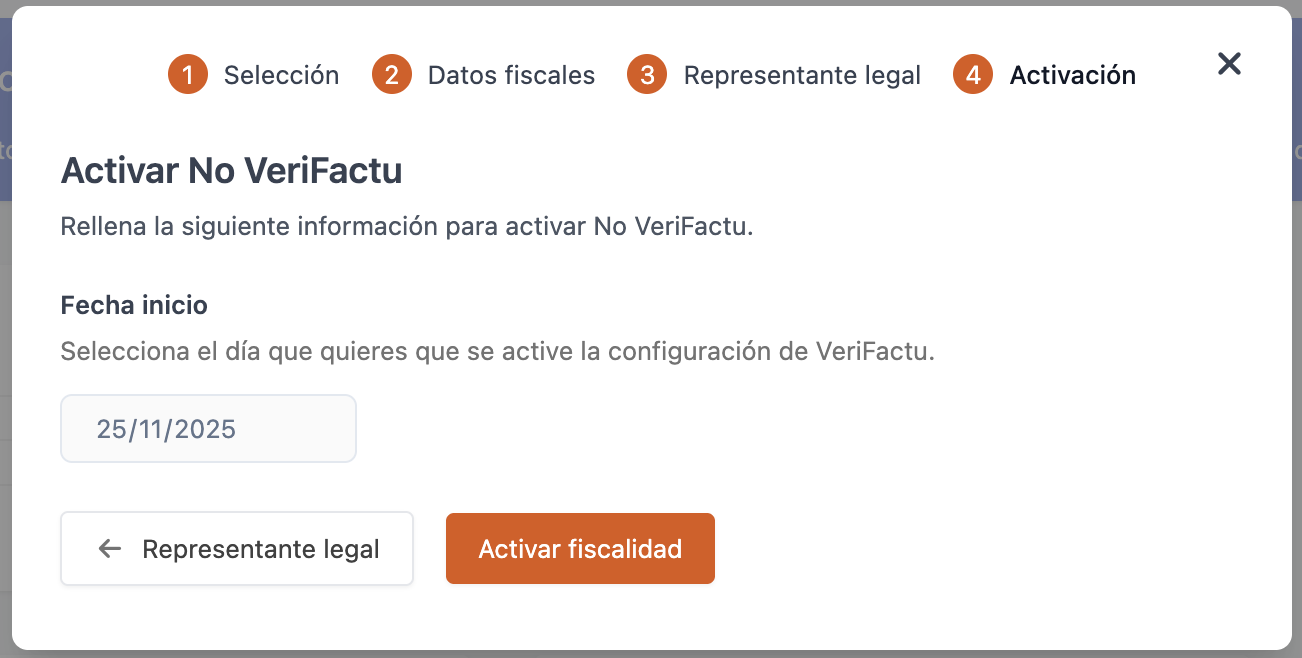
Un cop activat, desapareixerà el missatge de configuració pendent. Podràs revisar la informació des del mateix menú de Configuració Fiscal.
Llest! Ja tens No VeriFactu configurat correctament.
4. PLATAFORMA DE REGISTRE DE FACTURES
En els comptes amb No VeriFactu, les factures s’emmagatzemen al portal Cegid Invoice Manager on podràs veure totes les teves factures i el seu estat.
ACCÉS AL PORTAL CEGID INVOICE MANAGER
1. Entra al back-office de revo XEF.
2. Ves a Configuració / CONFIGURACIÓ FISCAL.
3. Prem a l’enllaç Client web No VeriFactu per accedir al portal.
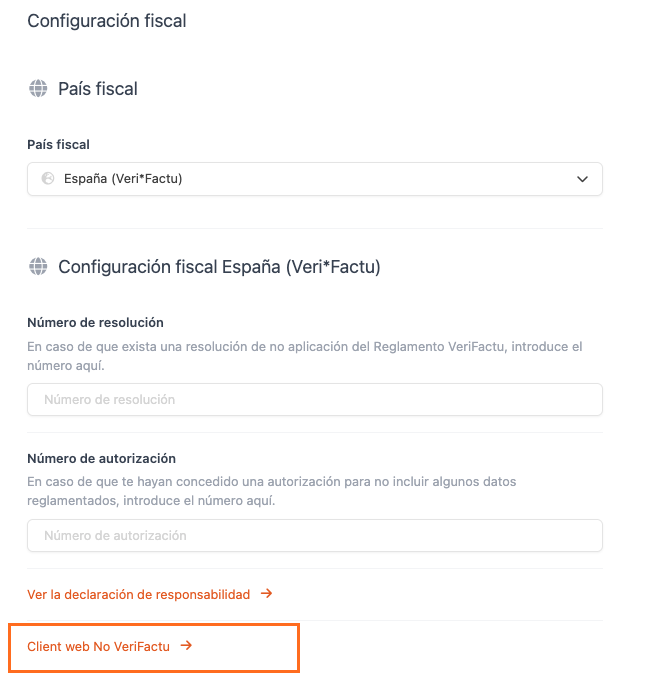
4. Seràs redirigit automàticament a la plataforma on podràs consultar totes les teves factures.
Conserva les teves credencials d’accés en un lloc segur.
MODIFICAR EL CORREU ELECTRÒNIC DEL COMPTE
Per modificar les dades del compte un cop dins del portal:
- Clica al nom d'usuari a dalt a la dreta i ves a Perfil.
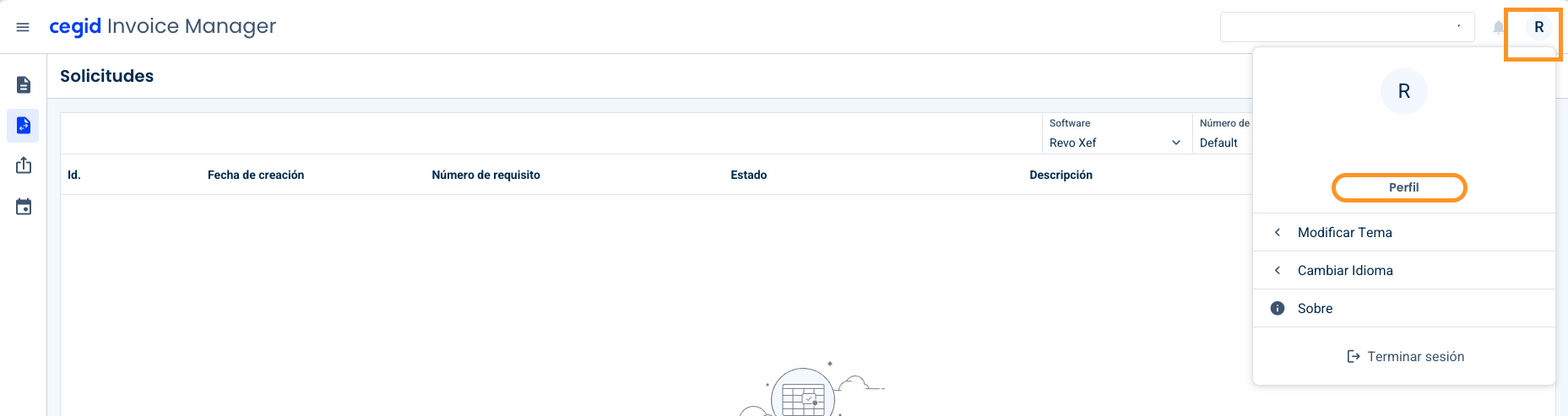
- Un cop a la part de perfil, accedeix a Canviar email.
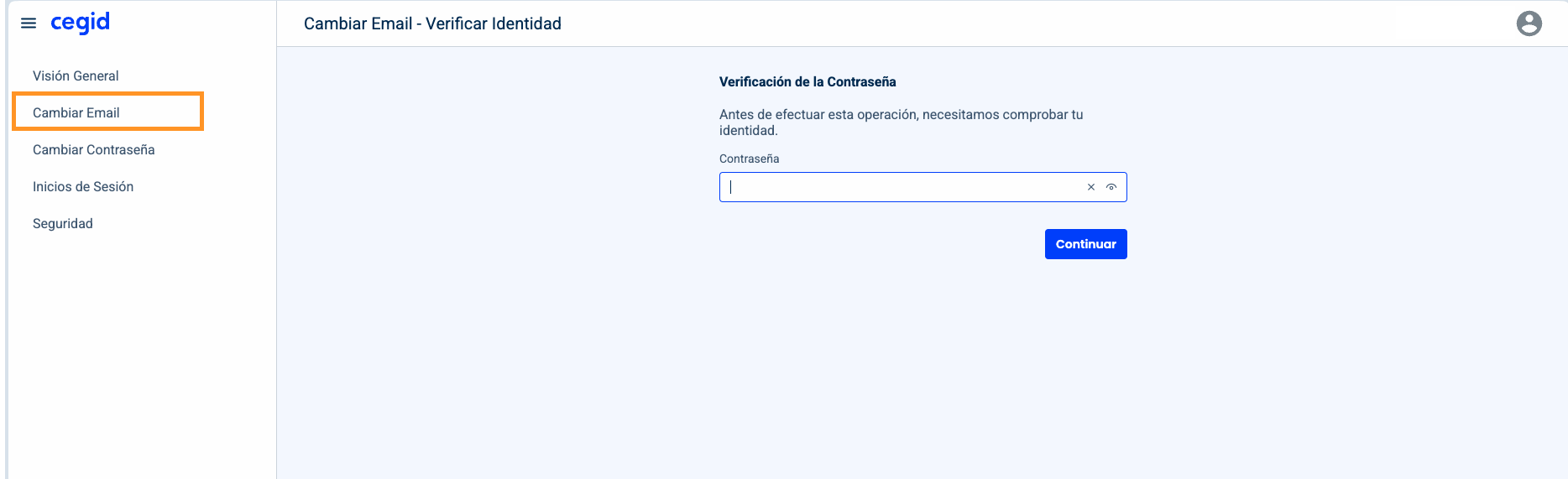
- Indica el nou correu electrònic i guarda els canvis.
5. CODI QR A LES FACTURES
Totes les factures emeses amb revo XEF inclouen un codi QR que permet al client verificar la factura.
QUÈ PASSA EN ESCANEJAR EL QR?
Quan el client escaneja el codi QR que apareix al seu tiquet o factura, és redirigit automàticament a l’Agència Tributària (AEAT).
En el cas d’una factura No VeriFactu, l’AEAT mostra un missatge similar al següent:
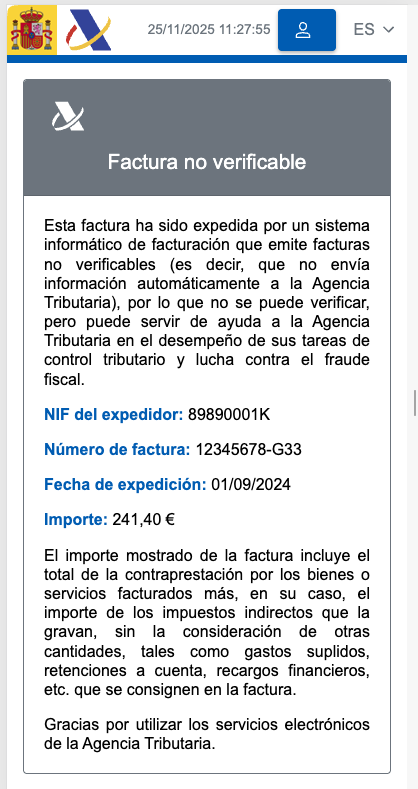
IMPORTANT: El missatge "Factura no verificable" no implica que la factura sigui invàlida, sinó que el negoci no està enviant automàticament els registres a l’AEAT (mode No VeriFactu).