Per poder gestionar les teves pantalles de cuina, primer has de donar d'alta els teus monitors i definir els seus fluxos de treball des del panell de control web.
Una vegada activada la llicència, accedirem al back-office de Revo XEF i ens dirigirem a l'apartat KDS 2.
1. DISPOSITIUS KDS
2. CONFIGURACIÓ GENERAL
3. ESTATS
4. FLUX D'ESTATS
5. PERFILS (COMPORTAMENTS)
6. GESTIÓ DE TEMPS
7. NOTIFICACIONS KDS
Important: Des del 20 de juliol de 2026, Cegid Revo KDS es pot instal·lar i utilitzar en qualsevol dispositiu amb Android 7 o superior. No obstant això, el suport tècnic oficial únicament està garantit per als dispositius certificats per Cegid Revo: Sunmi Flex 3 22", Sunmi Flex 3 27", Microtouch M1-215IC 22" i Microtouch M1-270IC 27". Els dispositius no certificats s'identificaran amb un indicador específic al llistat de dispositius KDS del back-office. Per a més informació sobre els monitors Android homologats prem aquí.
1. DISPOSITIUS KDS
DECLARACIÓ DE MONITORS
En aquesta secció declararem físicament els nostres monitors de cuina (Punt d'accés).
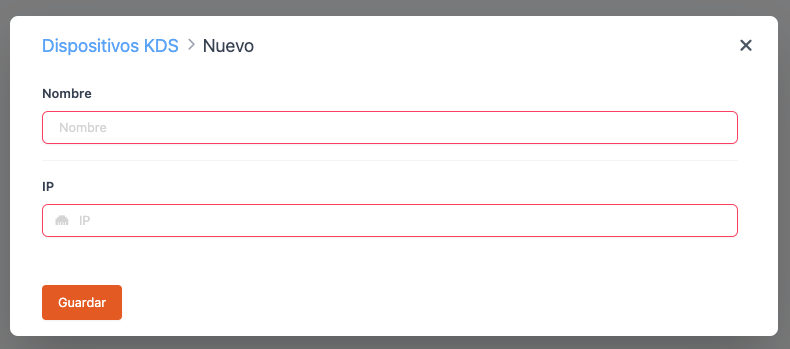
1. Premem a Nou.
2. Assignem un Nom descriptiu al dispositiu (Ex. Tauleta Freds).
3. Introduïm la seva IP local.
4. Premem a Desar.
INFORMACIÓ DEL DISPOSITIU AL BACK-OFFICE Nou
Els administradors poden consultar informació tècnica en temps real accedint a la fitxa del dispositiu dins del panell web. Allà es mostraran les dades enviades per l'app en la seva última inici de sessió (versió de programari, model de la tauleta i IP local assignada), facilitant enormement les tasques de manteniment remot.

AUDITORIA I REGISTRE D'ACTIVITAT Nou
Cada vegada que un terminal realitza la selecció d'una partida de treball o canvia d'estació a l'app, l'acció queda registrada de manera immediata a l'Activity Log del back-office. Això permet auditar quin dispositiu i quin perfil exacte s'ha carregat a cada pantalla durant el servei diari.

2. CONFIGURACIÓ GENERAL
AJUSTOS GLOBALS DE PANTALLA
Aquí realitzarem els ajustos que afectaran a tots els dispositius KDS per igual.
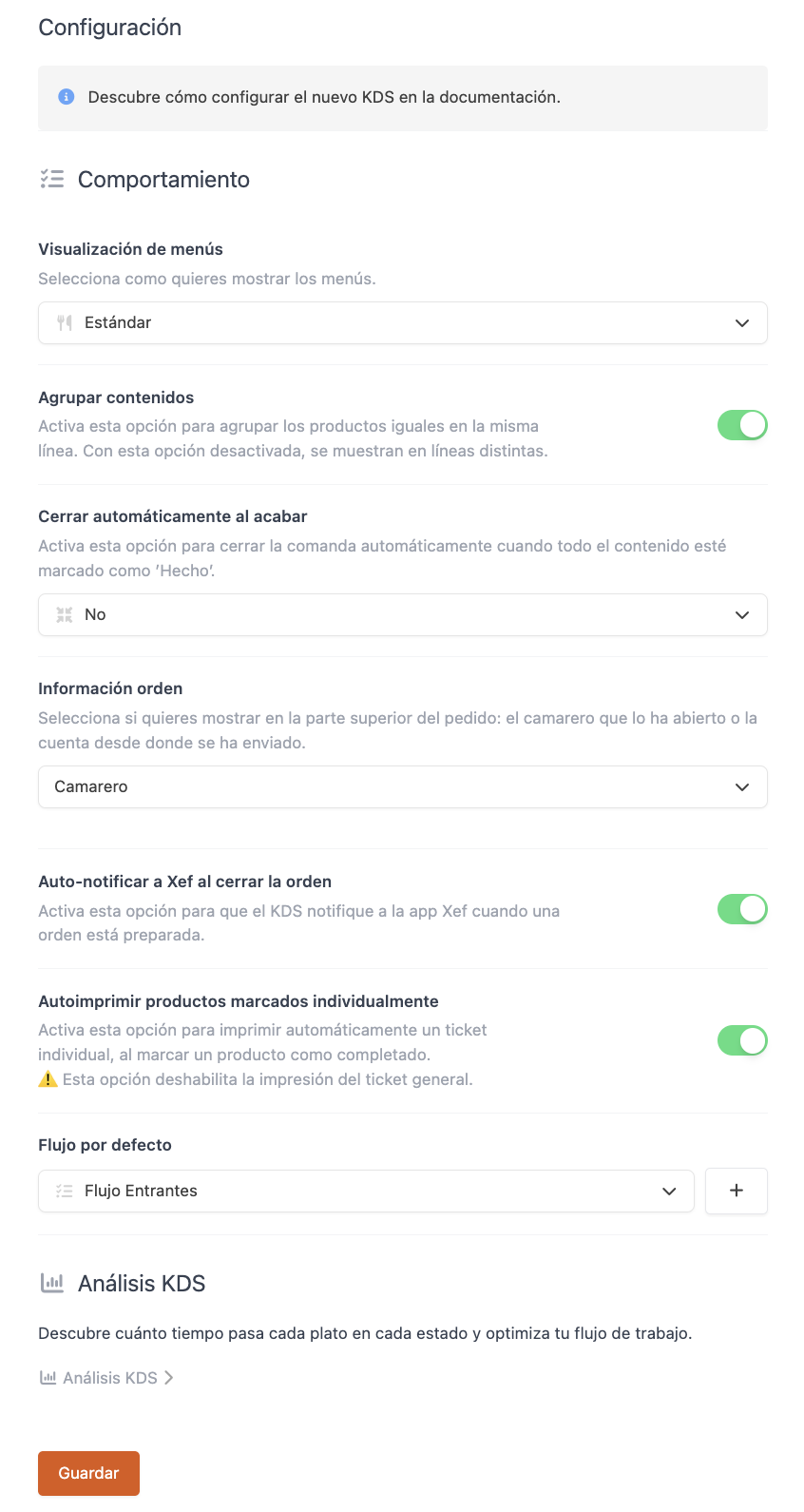
| OPCIÓ | DESCRIPCIÓ |
|---|---|
| Visualització de meus | Estàndard: Com a Revo XEF. Productes normals: Barreja plats de menú amb els de carta a la pantalla. |
| Agrupar continguts | Si s'envien 2 Burger, apareixen com a "2 Burger" (es completen juntes). Si es desactiva, apareixen separades. |
| Tancar automàticament | En marcar tots els plats com a llestos, determina si la comanda desapareix sola o demana confirmació manual. |
| Informació comanda | Defineix si a la capçalera del tiquet es mostra el Cambrer emissor o el Compte d'origen. |
| Autonotificar a XEF | En tancar una comanda a KDS, envia automàticament un avís a la tauleta de sala de Revo XEF. |
| Autoimprimir productes | En marcar un producte individual com a fet, treu un tiquet per impressora. Inhabilita el tiquet general. |
| Flux per defecte | El cicle de vida estàndard (Ex. Pendent → Llest) que seguiran tots els productes si no s'especifica un altre. |
| KDS Insights | Mòdul d'analítica per mesurar temps de servei de cada partida. |
3. ESTATS
CREACIÓ DE FASES DE PRODUCCIÓ
Els estats defineixen les fases per les quals passa un plat (Ex: Per fer → A la graella → Acabat). En crear el teu compte de Revo XEF, disposaràs de 3 estats genèrics creats per defecte, però pots personalitzar-los.
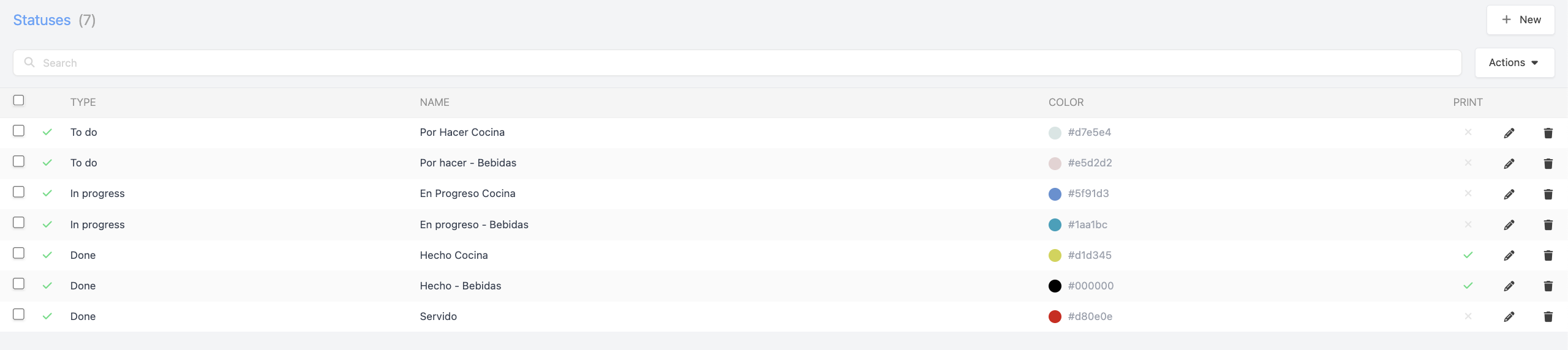
1. Premem a Nou i omplim:
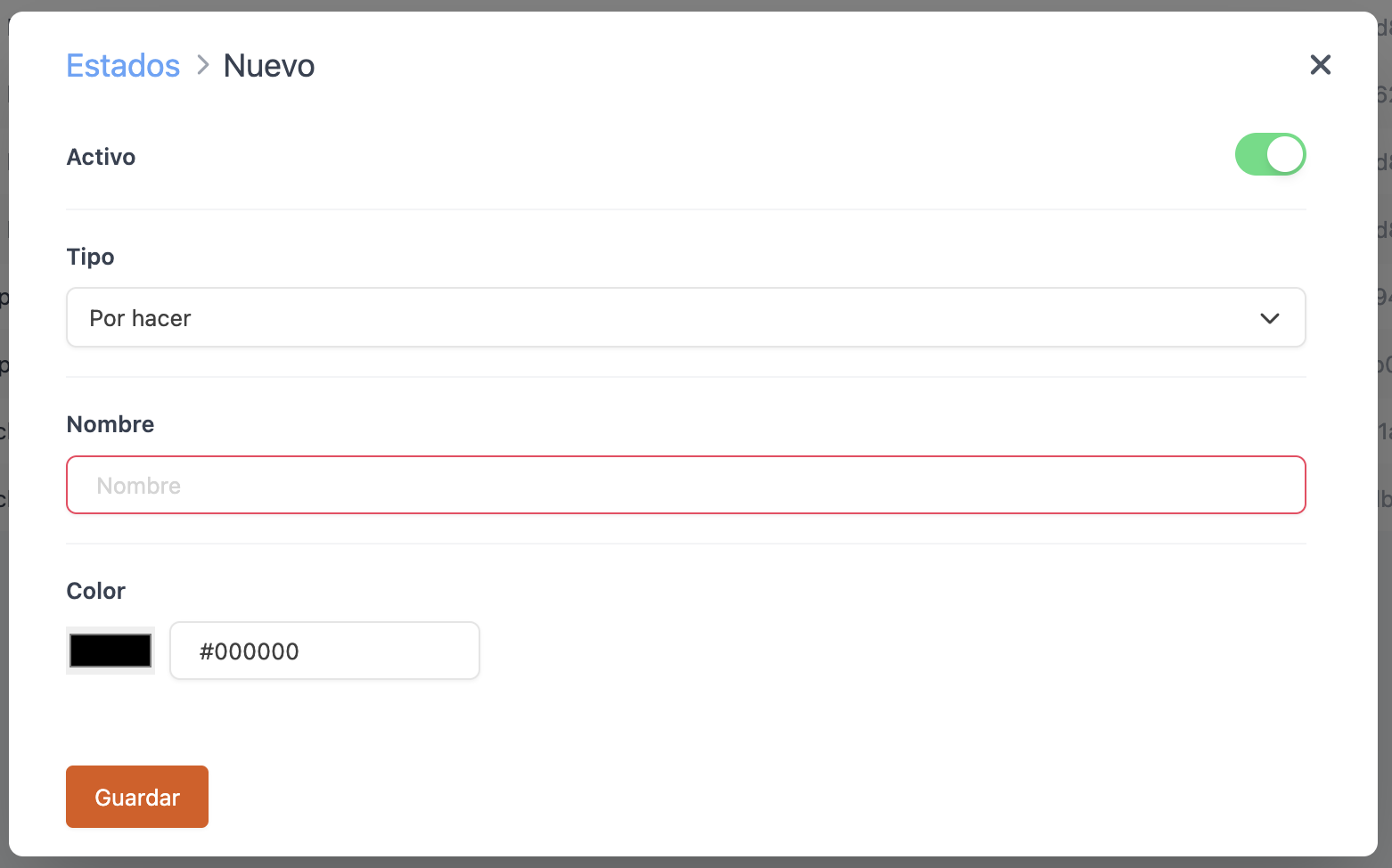
- Tipus: Tria si pertany a la família de "Per Fer", "En Progrés" o "Fet".
- Color: Assigna un color visual per identificar la fase del plat d'una ullada.
- Imprimir: Activa una impressió física de tiquet just en el moment d'assolir aquest estat en concret.
4. FLUX D'ESTATS
SEQÜÈNCIA CRONOLÒGICA DE PLATS
Un Flux d'estats és el tren o seqüència obligatòria que seguirà un plat. Pots tenir un flux per a begudes (Pendent → Servit) i un altre molt llarg per a pizzes (Pendent → Massa → Forn → Passat).
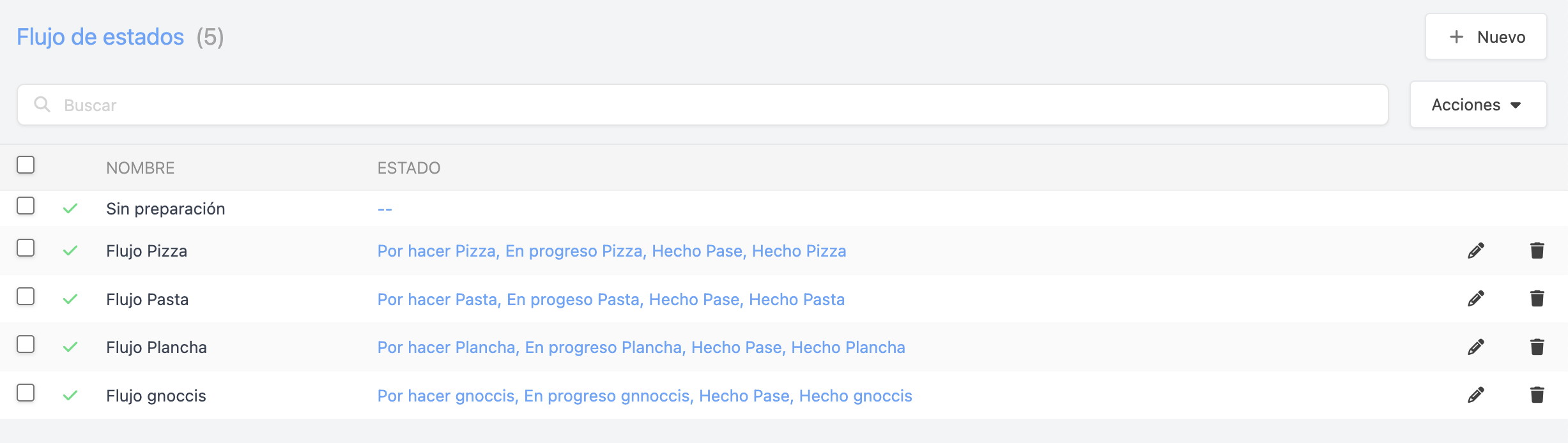
1. Crear el Flux: Prem Nou, posa-li nom i fes clic a Desar.
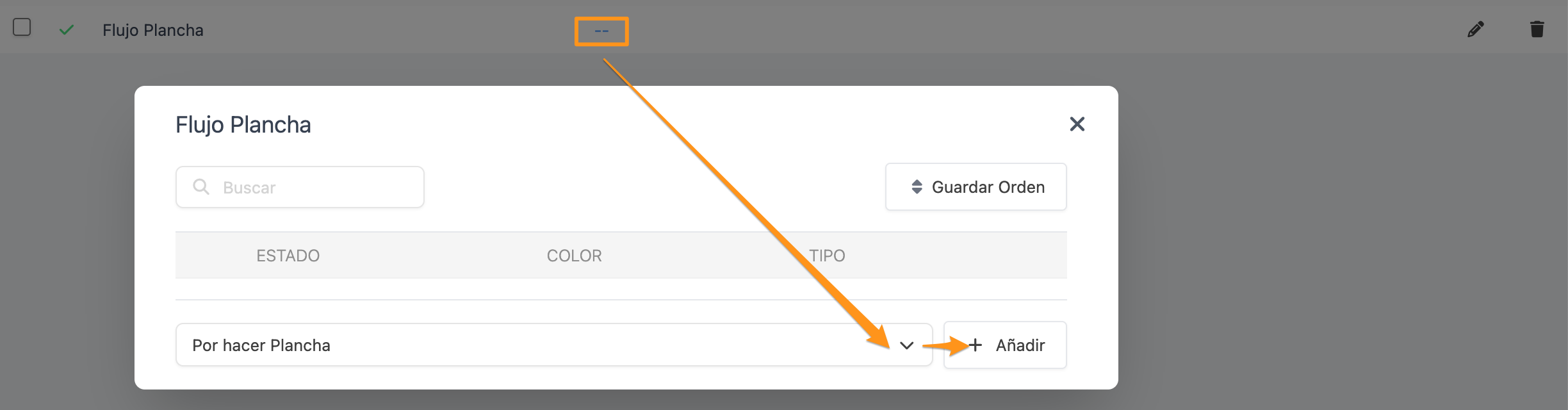
2. Afegir Estats al Flux: Utilitza el desplegable per anar seleccionant els estats que formen aquesta recepta i prem Afegir.
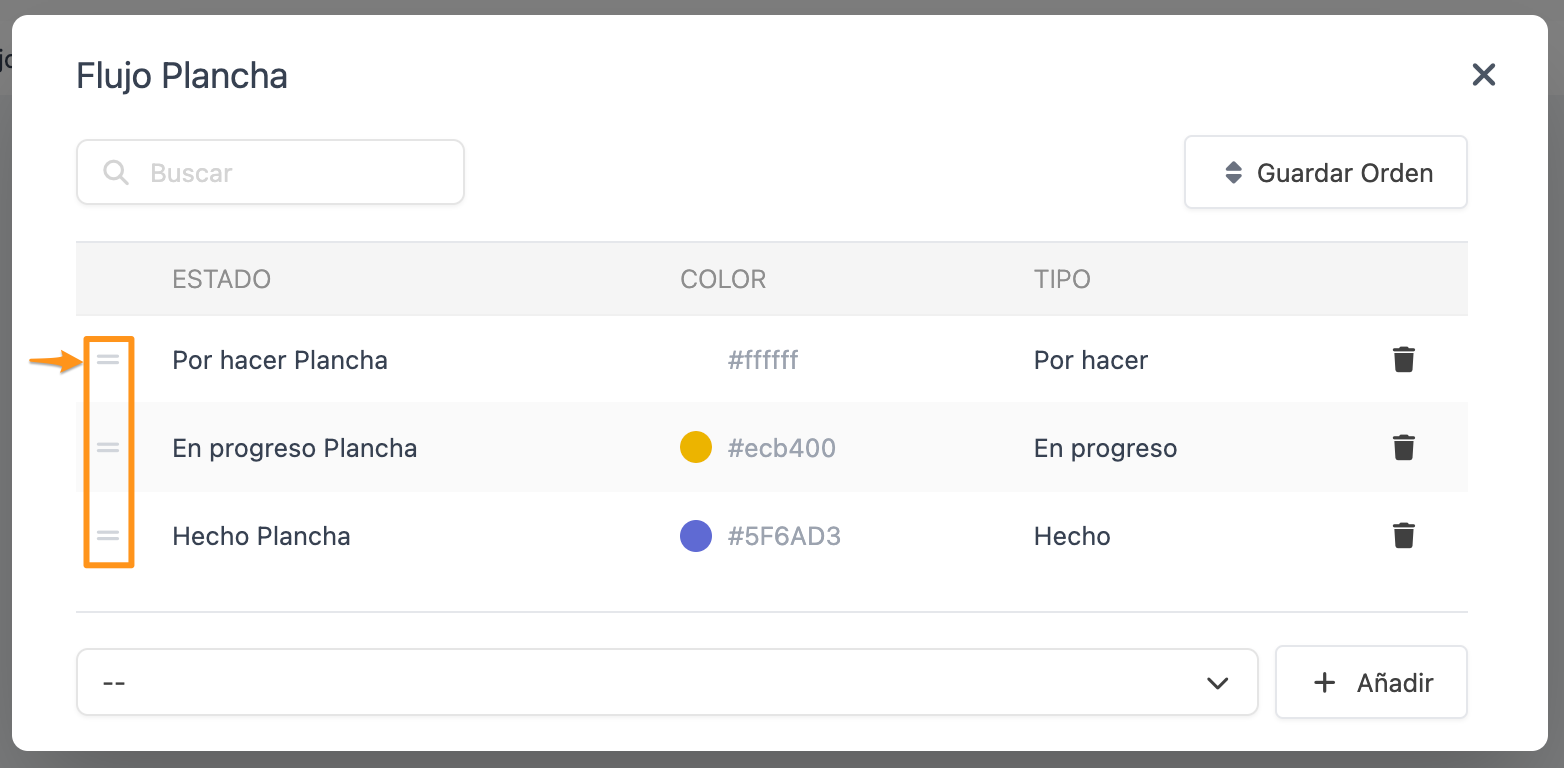
3. Ordenar: Arrossega des de l'icona de les barres per organitzar la cadena cronològica i fes clic a Desar Ordre.
ASSIGNACIÓ A LES CATEGORIES
Per defecte, tots utilitzen el flux configurat als ajustos generals. Si vols que els entrants utilitzin un flux diferent:
- Vés al Catàleg de Revo XEF i entra a la categoria (ex. Entrants).
- Edita-la amb el llapis i localitza el camp Flux d'Estats.
- Selecciona el teu i desa.
5. PERFILS (COMPORTAMENTS)
FILTRAT PER ESTACIONS DE CUINA
Els perfils et permeten filtrar què veu cada pantalla física. Per exemple, la tauleta de la "Partida Freds" només ha de veure plats freds, i la de "Passi" els ha de veure tots però només quan estiguin acabats.
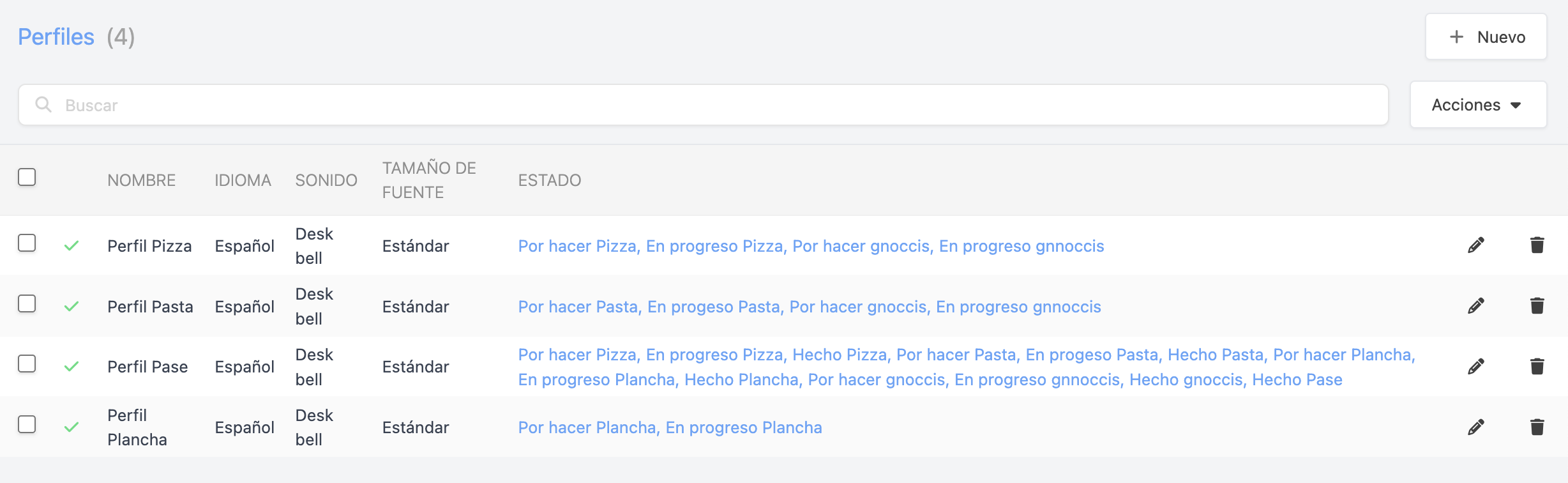
Per crear un perfil de treball, prem Nou:
| CAMP | DESCRIPCIÓ |
|---|---|
| Nom | Identificador lògic (Ex. Tauleta Calents o Barra). |
| Tipus de tancament | Per a tots: Si jo tanco, desapareix de totes les tauletes. Només el meu KDS: Jo avanço els meus plats, però les altres tauletes no es mouen (Ideal per a Passi final). |
| Visualització | Estàndard (Per tiquets quadriculats) o Flux Continu (Llista ininterrompuda). |
| Canviar estat en prémer | Habilita la interacció tàctil amb la pantalla per avançar els tiquets. |
| Coordinació de KDS | Permet veure a un cap de cuina si altres partides porten retard en els seus plats. |
| So | Campana sonora personalitzable quan entren noves comandes. |
6. GESTIÓ DE TEMPS
ALERTES VISUALS PER COLORS
Revo KDS 2 et permet activar cronòmetres per tenir mètriques de retard exactes. El color del temporitzador del tiquet variarà:
- Verd: En temps.
- Groc: A punt d'expirar (Advertència).
- Vermell: Temps sobrepassat.
CONFIGURAR LA BASE DEL TEMPS
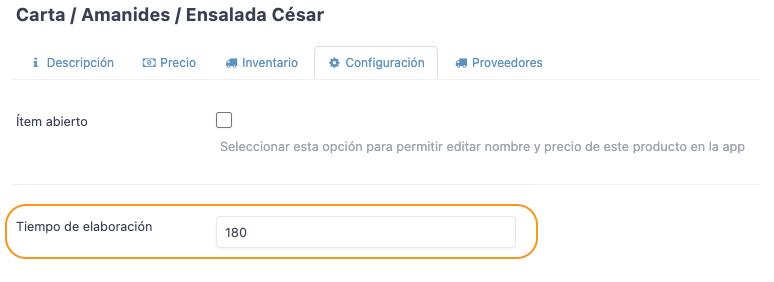
Has d'indicar a la fitxa del producte (Catàleg Revo XEF) quants segons dura la seva elaboració.
CONFIGURAR LES REGLES D'ARRANCADA
Dirigeix-te a Gestió de Temps i associa les teves regles a un Ordre de plat concret (Ex: Segons Plats).
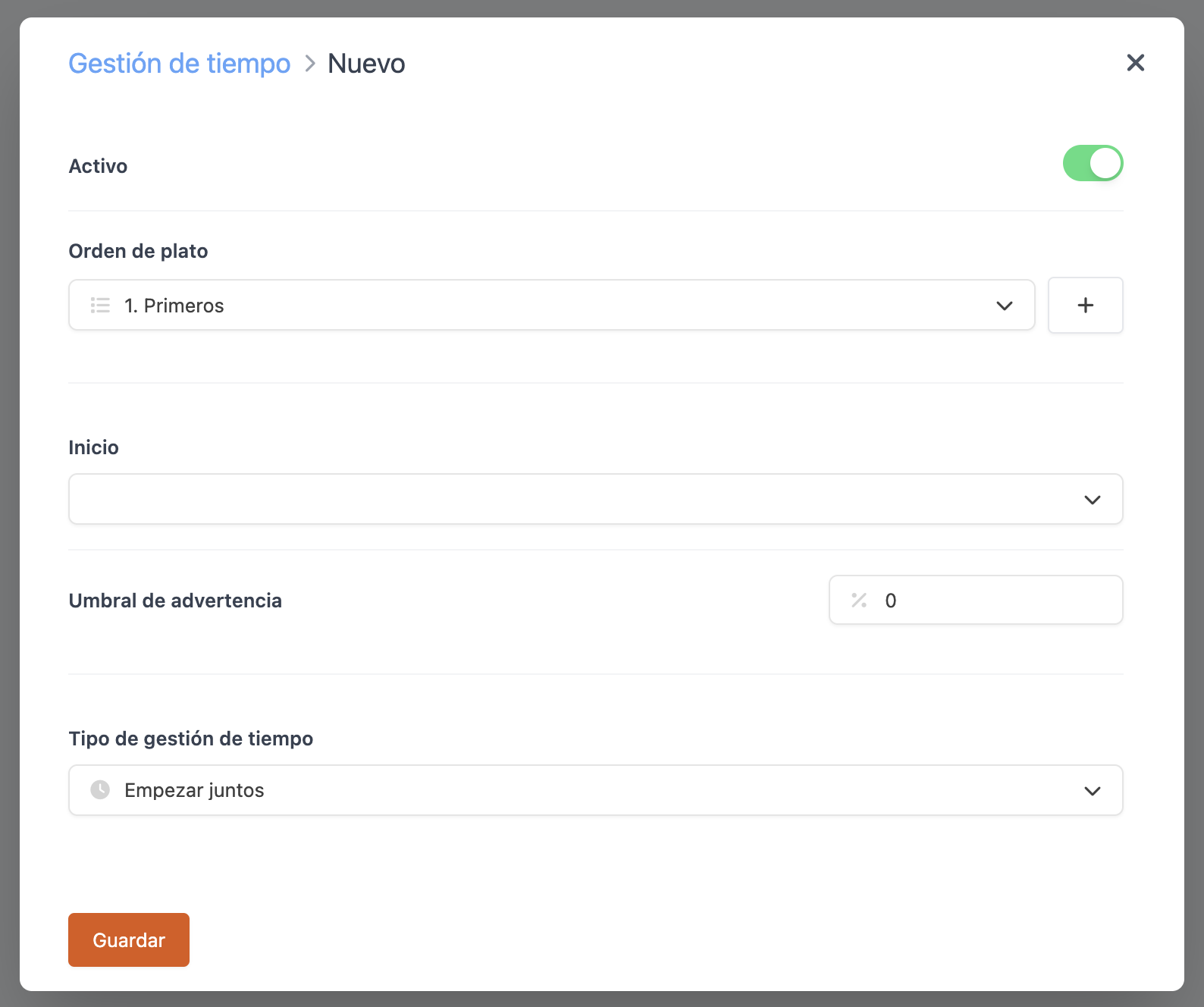
- Inici Automàtic: Comença en arribar a la cuina.
- En Enviar: Comença només quan el cambrer envia la comanda des de la sala.
- Completant l'anterior: Engega el cronòmetre dels "Segons" just quan es tanca el dels "Primers".
- Començar/Acabar Junts: Tria si els plats han de sortir coordinats de cuina alhora.
7. NOTIFICACIONS KDS
CANALS I ALERTES ACÚSTIQUES
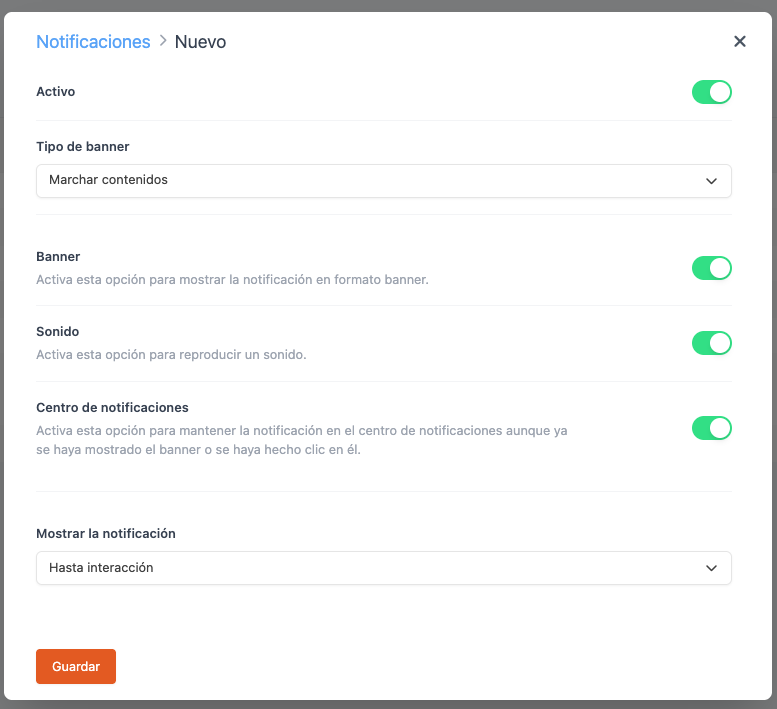
Gestiona com es mostren i s'anuncien les alertes d'esdeveniments imprevistos a la cuina accedint a KDS 2 → Notificacions.
| CONFIGURACIÓ | IMPACTE EN L'APLICACIÓ |
|---|---|
| Tipus de mànec | Tria l'esdeveniment disparador: Enviar, Canvis, Ajuntar Taules, Cancel·lacions o Moure continguts. |
| Bàner | Projecta l'avís a la zona superior de la tauleta de cuina. |
| So | Dispara l'alarma acústica per cada esdeveniment estrany. |
| Centre de Notificacions | Acumula els avisos a la campana de l'app per no perdre'ls si un cuiner no mirava la pantalla. |
| Mostrar notificació | Tria si l'avís es treu sol (5s, 15s, 30s) o requereix que l'usuari el premi (Fins a interacció). |