Una vegada configurat el teu iPad o Monitor Android MicroTouch i personalitzades les opcions en el back-office, segueix aquests passos per utilitzar l'aplicació operativa de KDS 2 a l'entorn de cuina.
1. INICI DE SESSIÓ EN L'APP
2. CAPÇALERA DE NAVEGACIÓ
3. VISUALIZACIÓ D'ORDRES (TIQUETS)
4. FUNCIONALITATS DE L'APP
5. ACCIONS SOBRE LES ORDRES
6. CENTRE DE NOTIFICACIONS
Important: Des del 20 de juliol de 2026, Cegid Revo KDS es pot instal·lar i utilitzar en qualsevol dispositiu amb Android 7 o superior. No obstant això, el suport tècnic oficial únicament està garantit per als dispositius certificats per Cegid Revo: Sunmi Flex 3 22", Sunmi Flex 3 27", Microtouch M1-215IC 22" i Microtouch M1-270IC 27". Els dispositius no certificats s'identificaran amb un indicador específic al llistat de dispositius KDS del back-office. Per a més informació sobre els monitors Android homologats prem aquí.
1. INICI DE SESSIÓ EN L'APP
CREDENTIALS D'ACCÉS
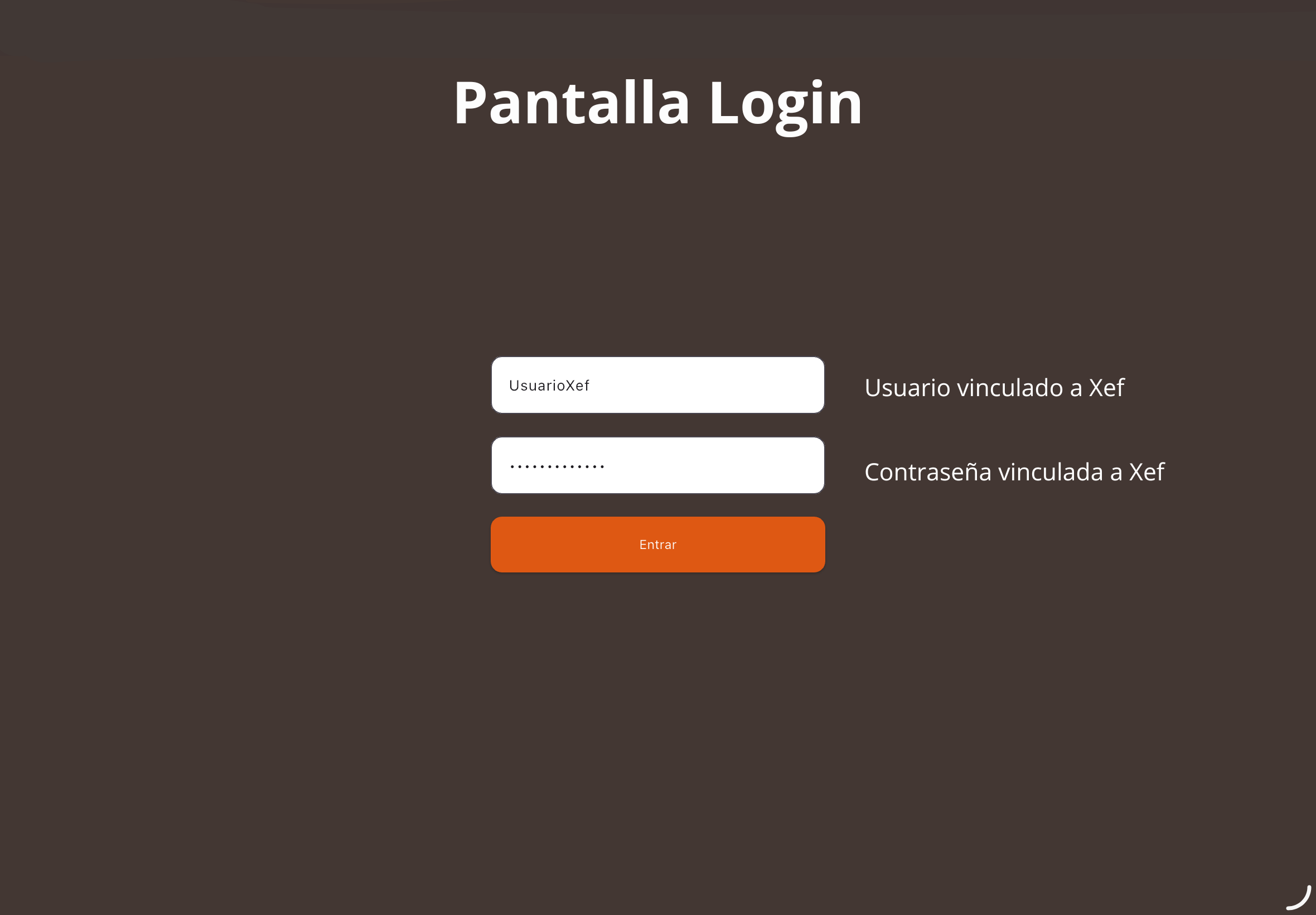
Obre l'app Revo KDS 2 al teu dispositiu i introdueix el teu usuari i contrasenya vinculats a Revo XEF.
SELECTOR DE PERFIL Nou
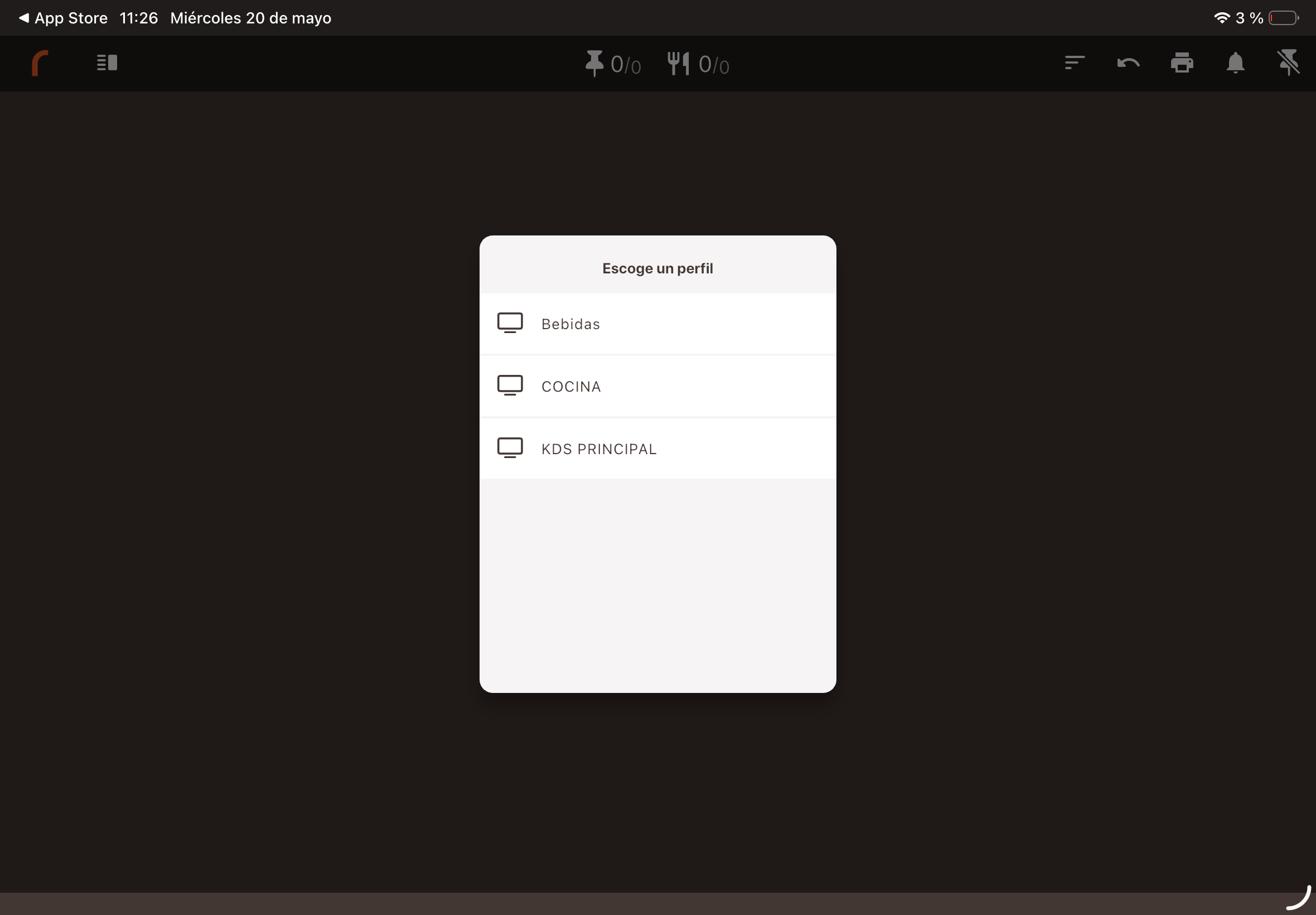
Si tens més d'un perfil configurat en el back-office, el KDS 2 et preguntarà automàticament quin vols utilitzar tan bon punt arrenquis la sessió (Fríos, Calientes, Pase, etc.). Selecciona el perfil i prem Guardar. Si el teu local només té un perfil creat, el sistema l'assignarà de manera automàtica i entrarà directament amb el perfil disponible.
2. CAPÇALERA DE NAVEGACIÓ
MENÚ PRINCIPAL
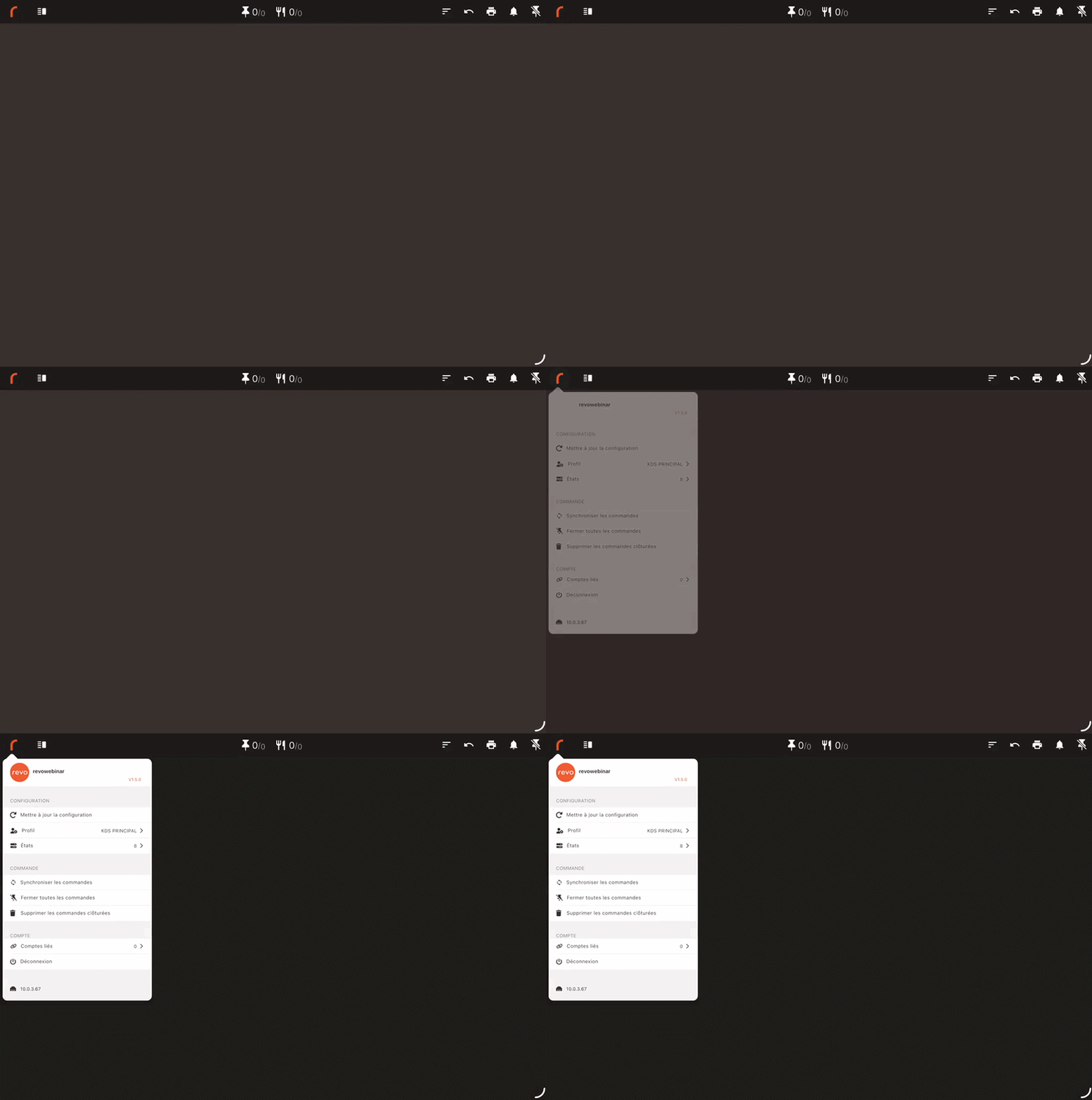
Toca la icona de la r a la cantonada superior esquerra per desplegar el panell de configuració global. Des d'aquí podràs forçar sincronitzacions, canviar el teu perfil de treball de forma ràpida, visualitzar els estats actius o tancar la sessió.
BARRA DE DISPOSITIU I FILTRES PLEGABLES Nou
La barra nativa del dispositiu (Wi-Fi, bateria, hora) sempre roman visible. Just a sota, trobaràs el cercador i els filtres d'estat. Ara compten amb un botó interactiu per contraure'ls o expandir-los, optimitzant el teu espai de lectura quan la cuina estigui saturada de tiquets.
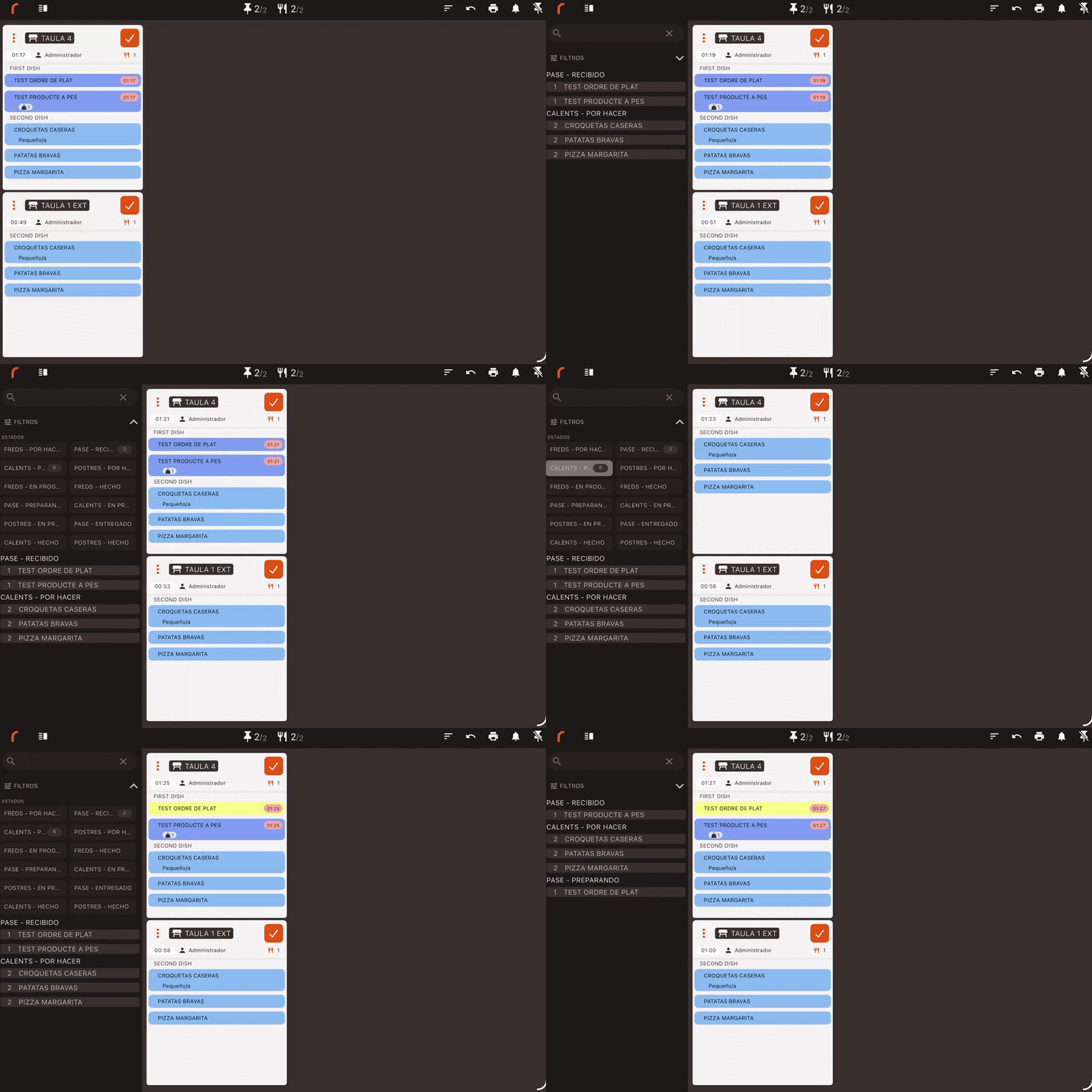
ICONES D'ACCIÓ RÀPIDA
A la cantonada superior dreta disposes d'eines immediates:
- Ordenar per: Serveix per determinar l'ordre en el qual veiem les comandes.
- Desher: Per revertir errors recents.
- Impresora: Per treure el tiquet de passi (requereix impressores amb driver ESC/POS).
- Campana de notificacions: Serveix per rebre les notificacions que configurem al back-office.
- Ordres tancades: Per recuperar ordres tancades en les últimes 24 hores.

3. VISUALIZACIÓ D'ORDRES (TIQUETS)
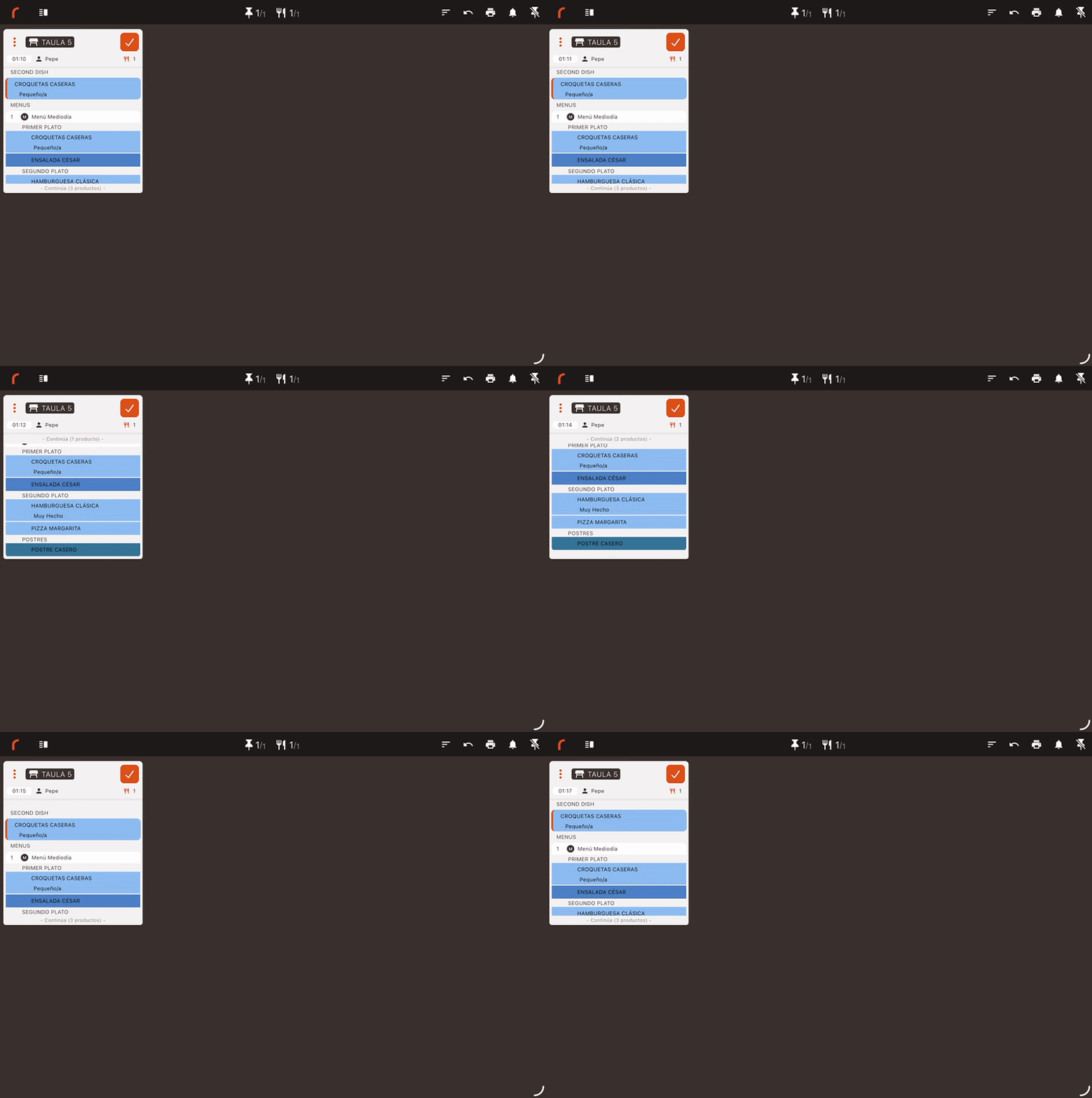
ESTRUCTURA DEL TIQUET DE CUINA
El cos central de cada ordre activa desglossa tota la informació vital que necessita el cuiner d'un sol cop d'ull: el nom de la taula/zona, el cambrer emissor, el número de comensals, el localitzador de l'ordre i el comptador de temps de preparació, situat a la part superior esquerra del tiquet a KDS 2.
4. FUNCIONALITATS DE L'APP
REVO KDS 2 actua com el cervell digital de la teva cuina. A continuació, et detallem visualment les funcionalitats operatives principals que ofereix l'aplicació:
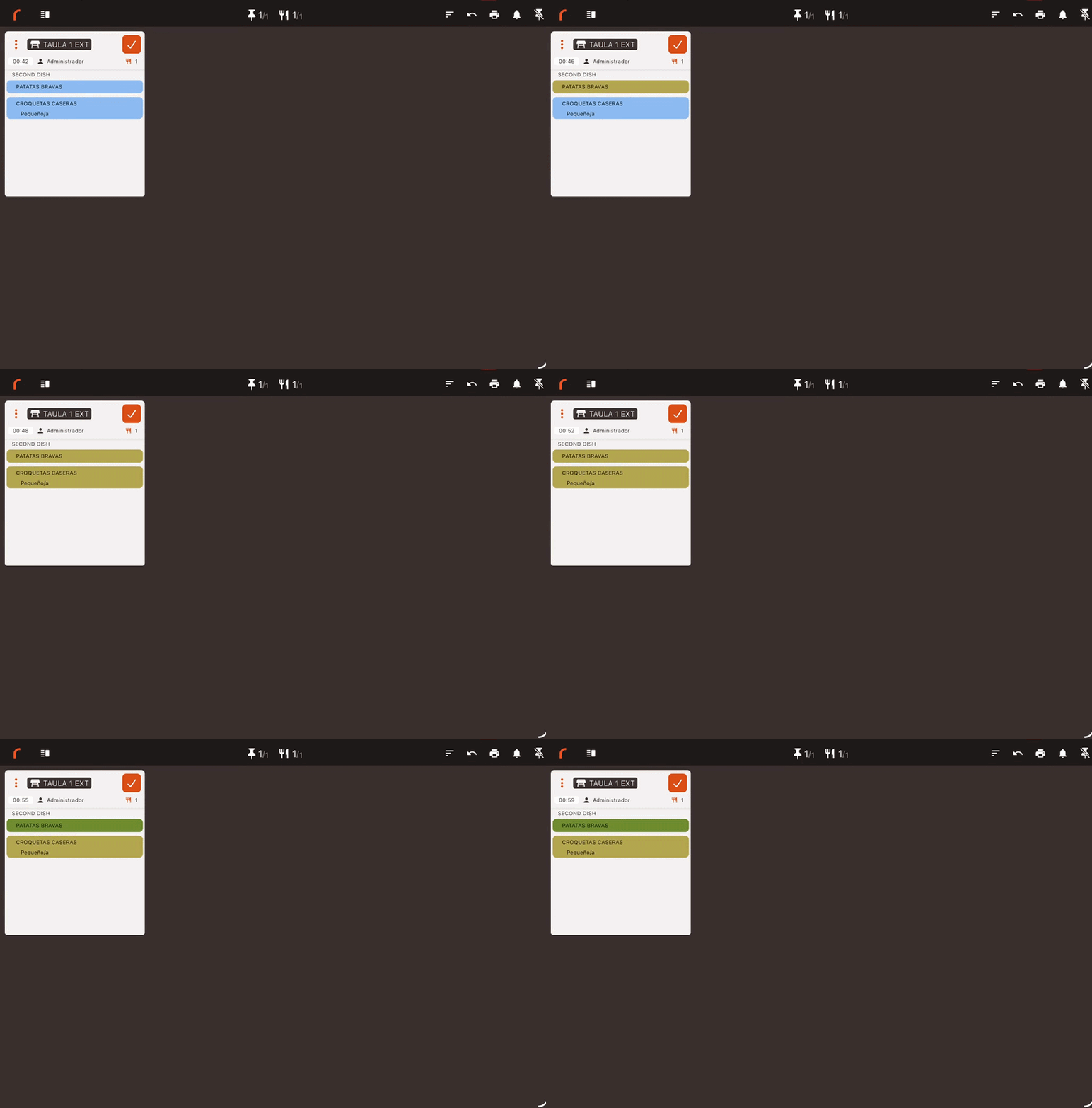
GESTIÓ TÀCTIL D'ESTATS I MONITORITZACIÓ DES DE SALA
Permet avançar l'estat de preparació dels plats (per exemple, de Pendiente a Preparando i posteriorment a Listo) amb una simple pulsació. Aquesta acció notifica a l'instant a la sala perquè els cambrers coneguin el progrés de la comanda en temps real.
KDS 2 · Cuina
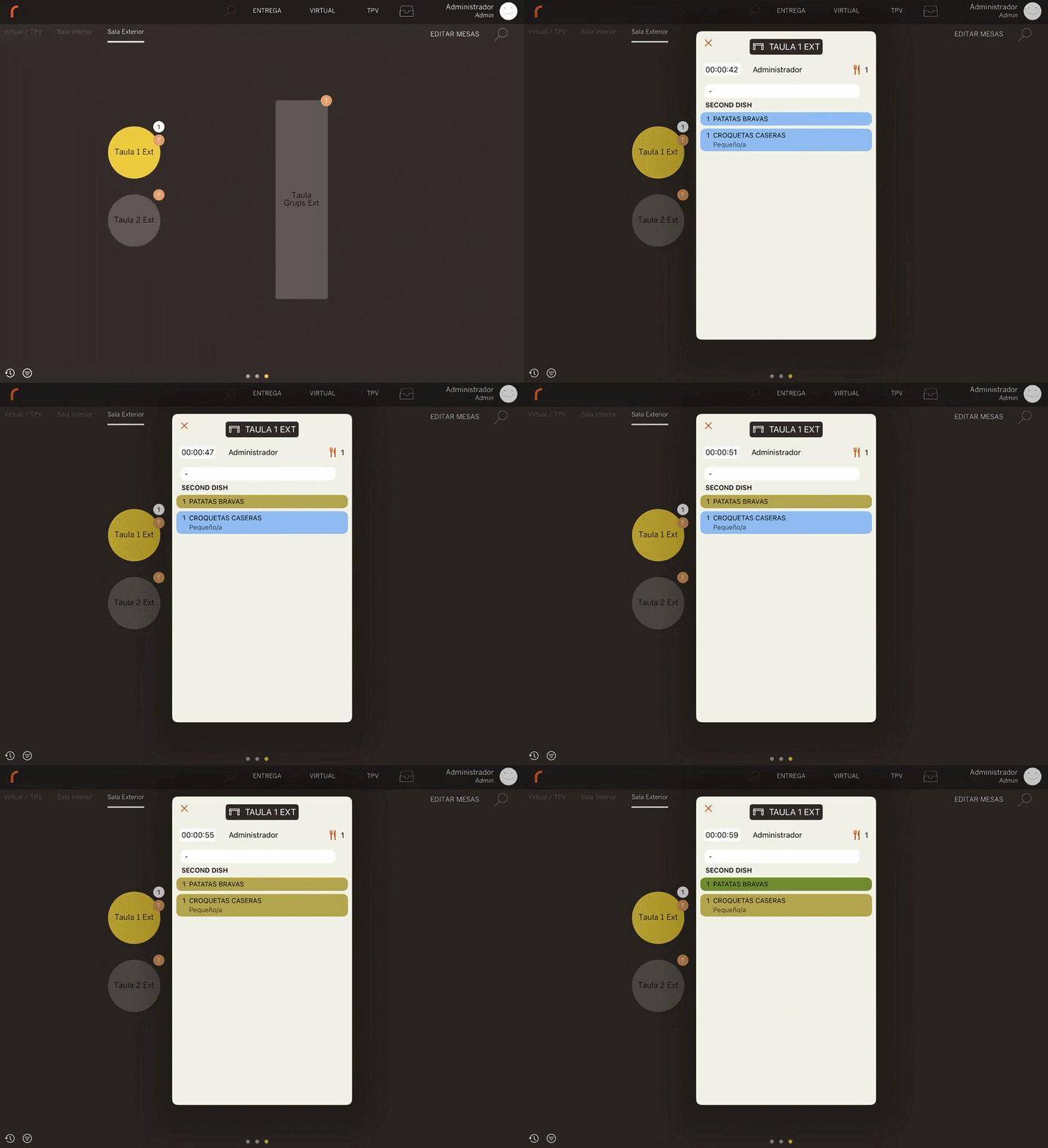
KDS 2 · Visualització en Revo Xef
Per evitar interrupcions a la cuina, els cambrers poden auditar el progrés de la seva taula des del TPV de sala. En el plànol gràfic, n'hi ha prou amb lliscar el dit cap avall sobre una taula ocupada i seleccionar Ver el estado del KDS. Es desplegarà una finestra flotant amb l'estat visual de cada plat en temps real.
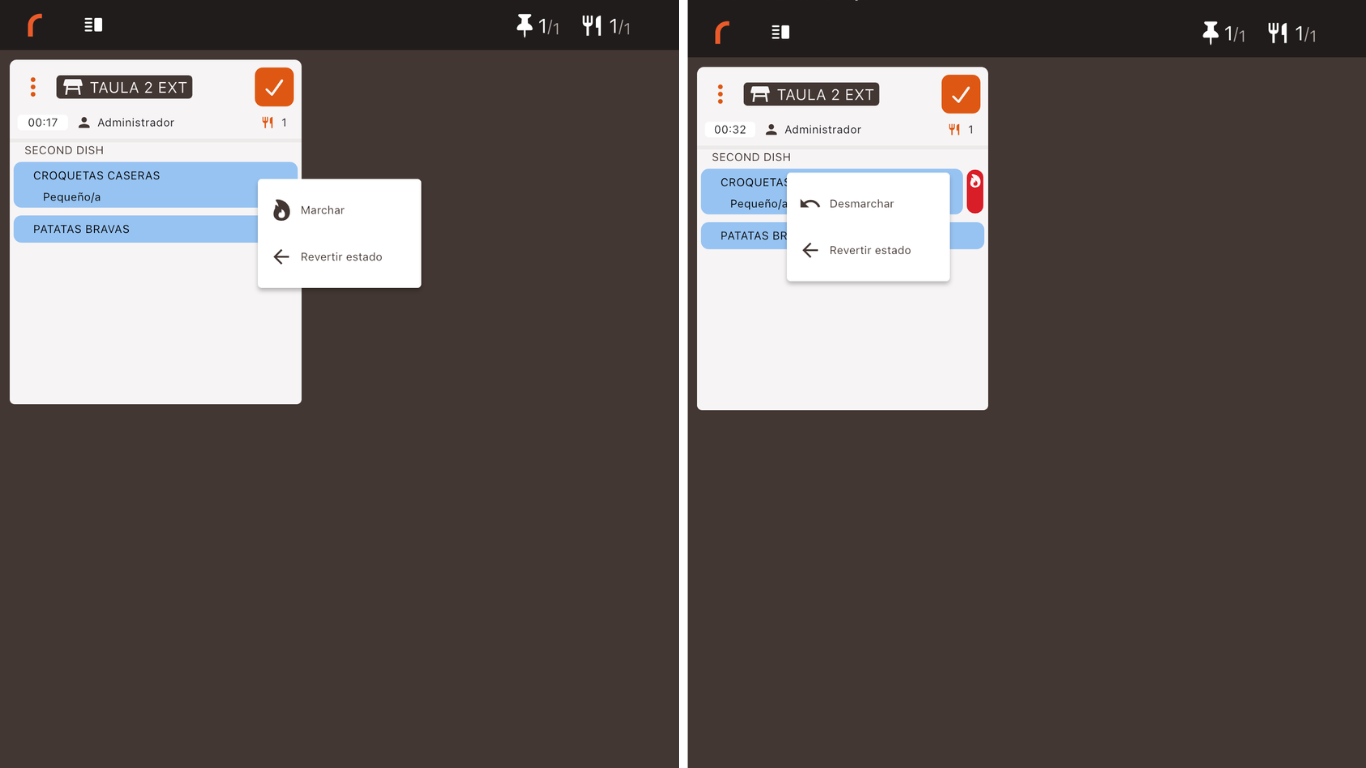
MARCAR I DESMARCAR PLATS Nou
Comunicació bidireccional total amb la sala. Pots llançar l'avís de "Marchar" des de la pròpia cuina mantenint premut un producte. A més, si comets un error, ara pots desfer el marcat de forma immediata sense haver de navegar cap enrere a l'app.
DEFINIR PES DE PRODUCTES Nou
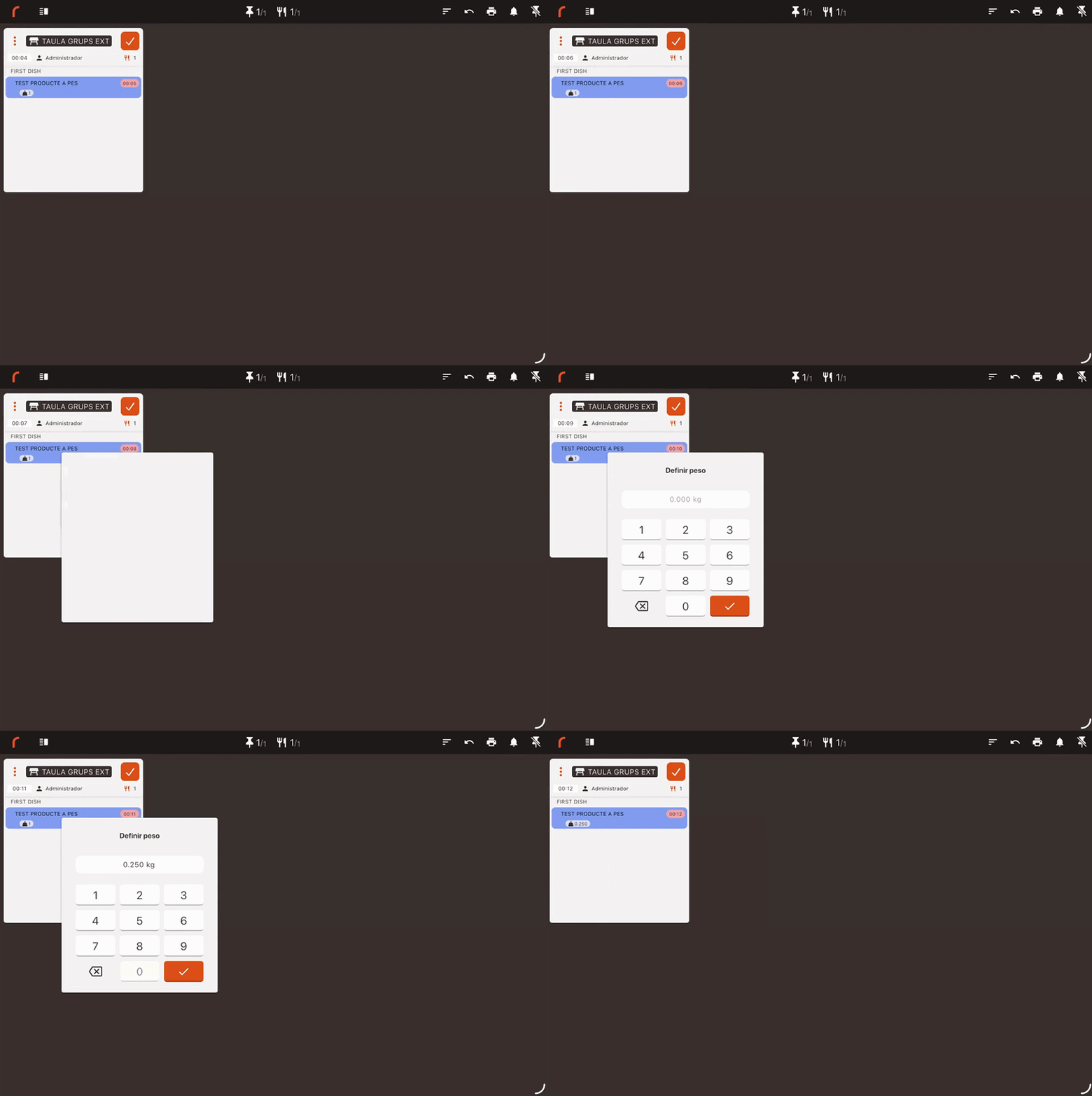
Pensat per als articles que es venen a granel (carnes, mariscos, pescados al peso). Els cuiners poden ajustar la quantitat real final directament des del KDS. Aquest pes modificat es sincronitza automàticament amb el TPV de sala per garantir un cobrament exacte.
5. ACCIONS SOBRE LES ORDRES
CANVI D'ESTAT (PULSACIÓ SIMPLE)
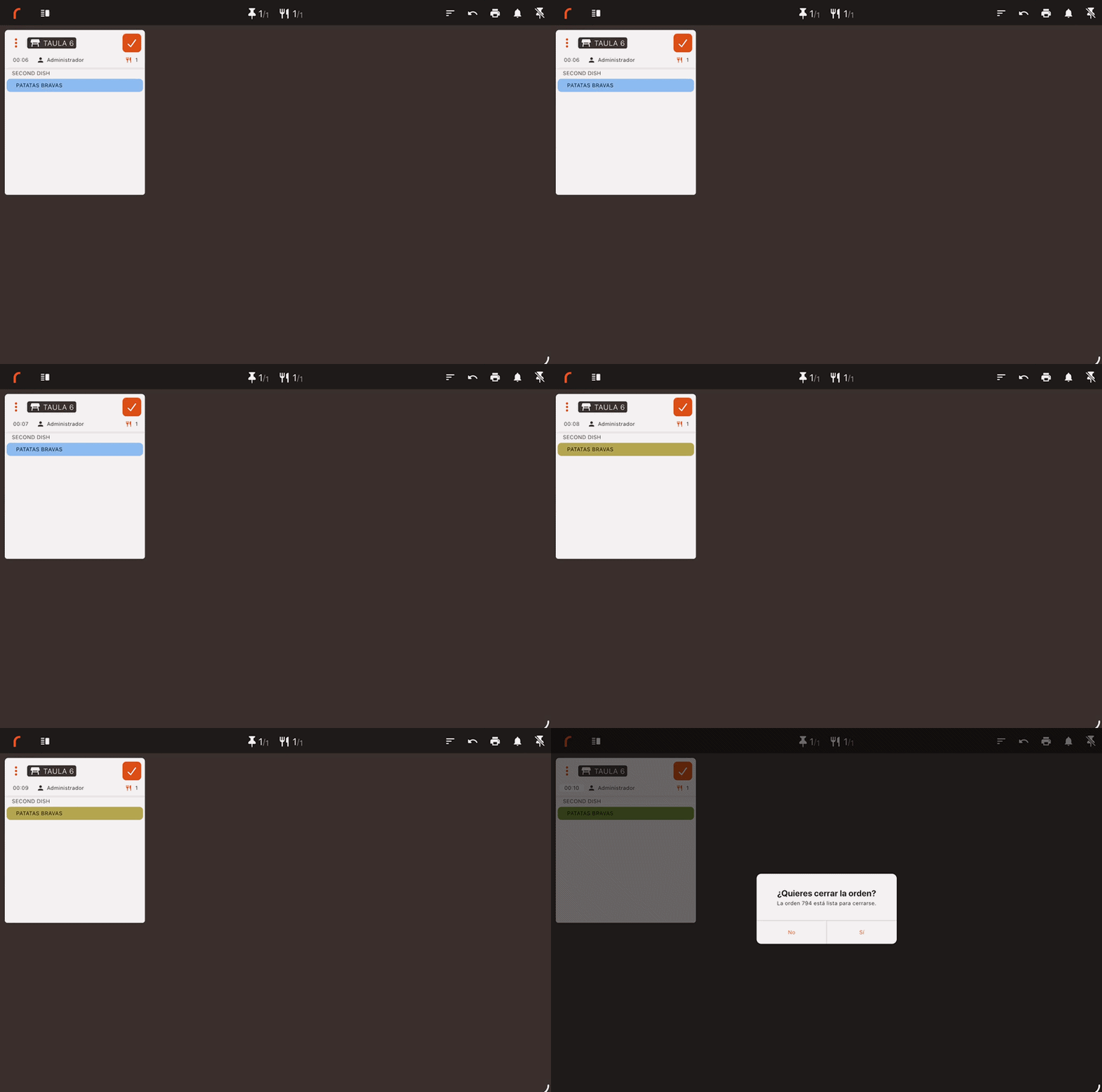
Amb una simple grapada ràpida sobre el nom del producte, s'avançarà al següent estat de preparació. El comportament de tancament del tiquet (si desapareix automàticament o no en marcar tots els articles) es canvia des del back-office, permetent adaptar l'eina al flux de treball específic de la teva cuina. Consulta més detalls en aquest article.
MARCHAR O DEFINIR PES (MANTENIR PREMUT)
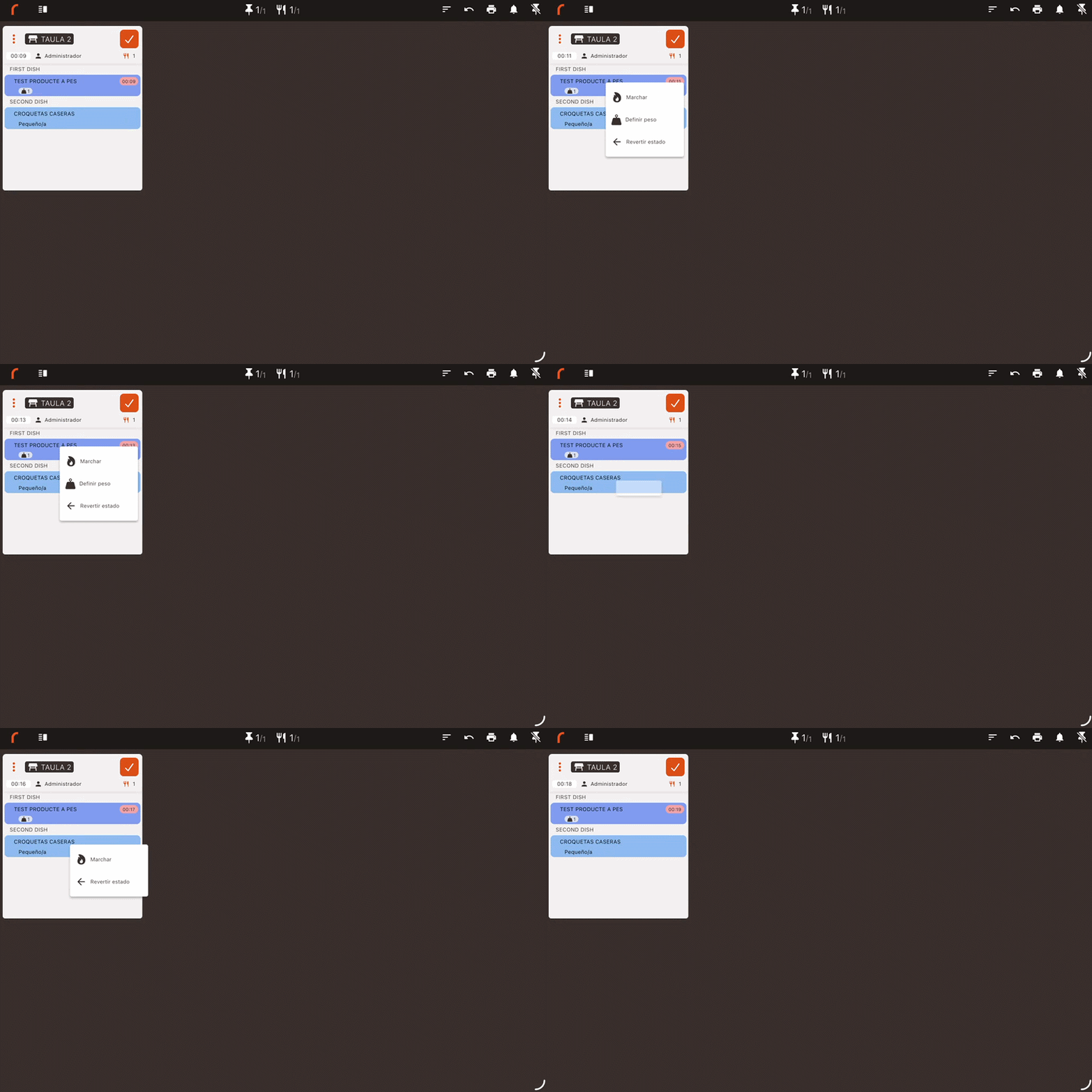
Si mantens el dit premut uns instants sobre un article, s'obrirà un submón contextual flotant. Des d'aquí podràs llançar l'ordre de Marchar / Desmarchar, o bé Definir el peso si el producte ho requereix.
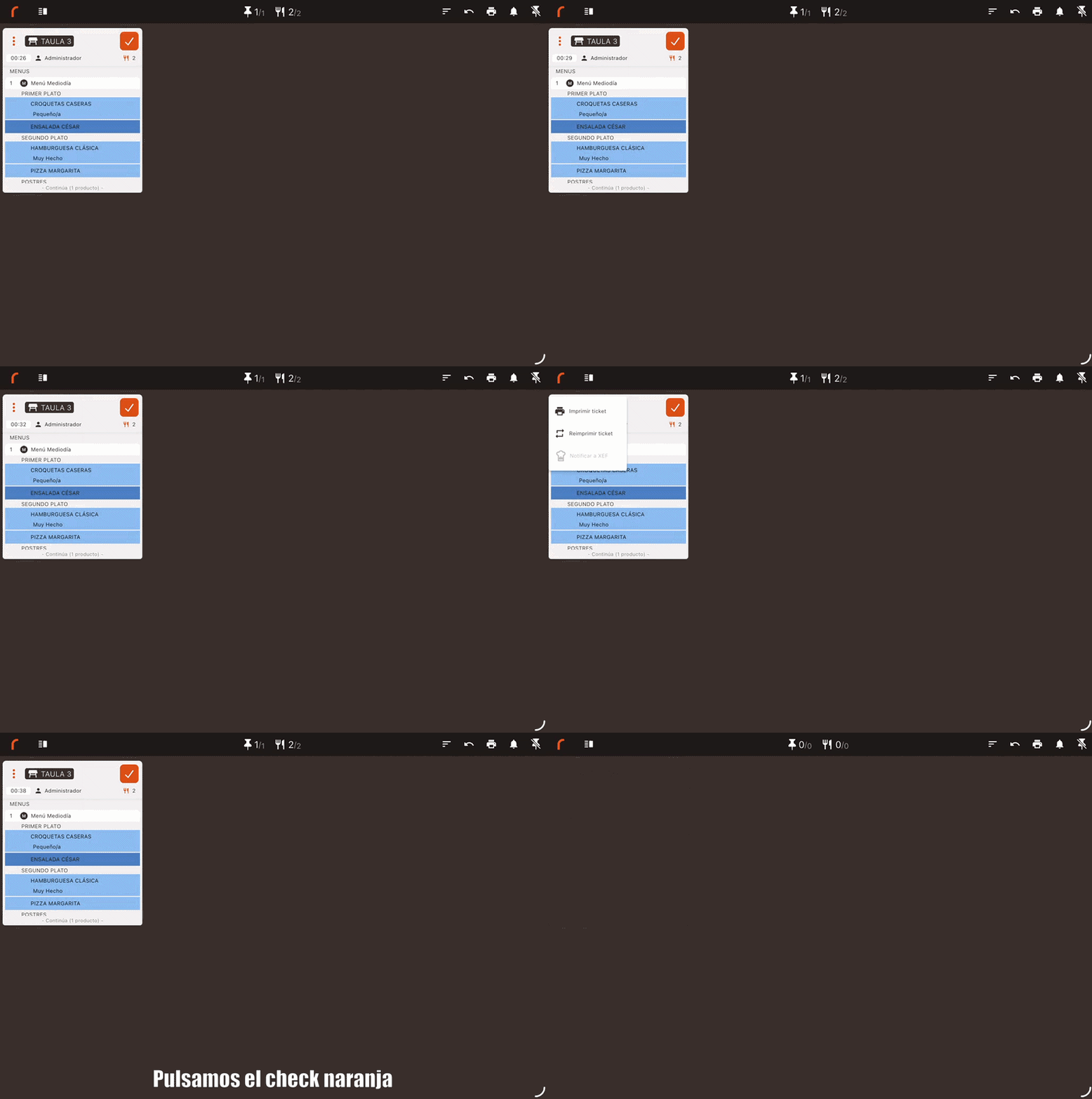
TANCAMENT MASSIU I IMPRESSIÓ (ICONES DEL TIQUET)
Si prems el check taronja a la capçalera del tiquet, tancaràs l'ordre sencera de cop sense haver d'anar producte per producte. Si prems en els 3 punts verticals , podràs imprimir manualment el tiquet de passi o enviar alertes especials (el "barret de xef") a la sala.
6. CENTRE DE NOTIFICACIONS
RECEPCIÓ DE L'ALERTES
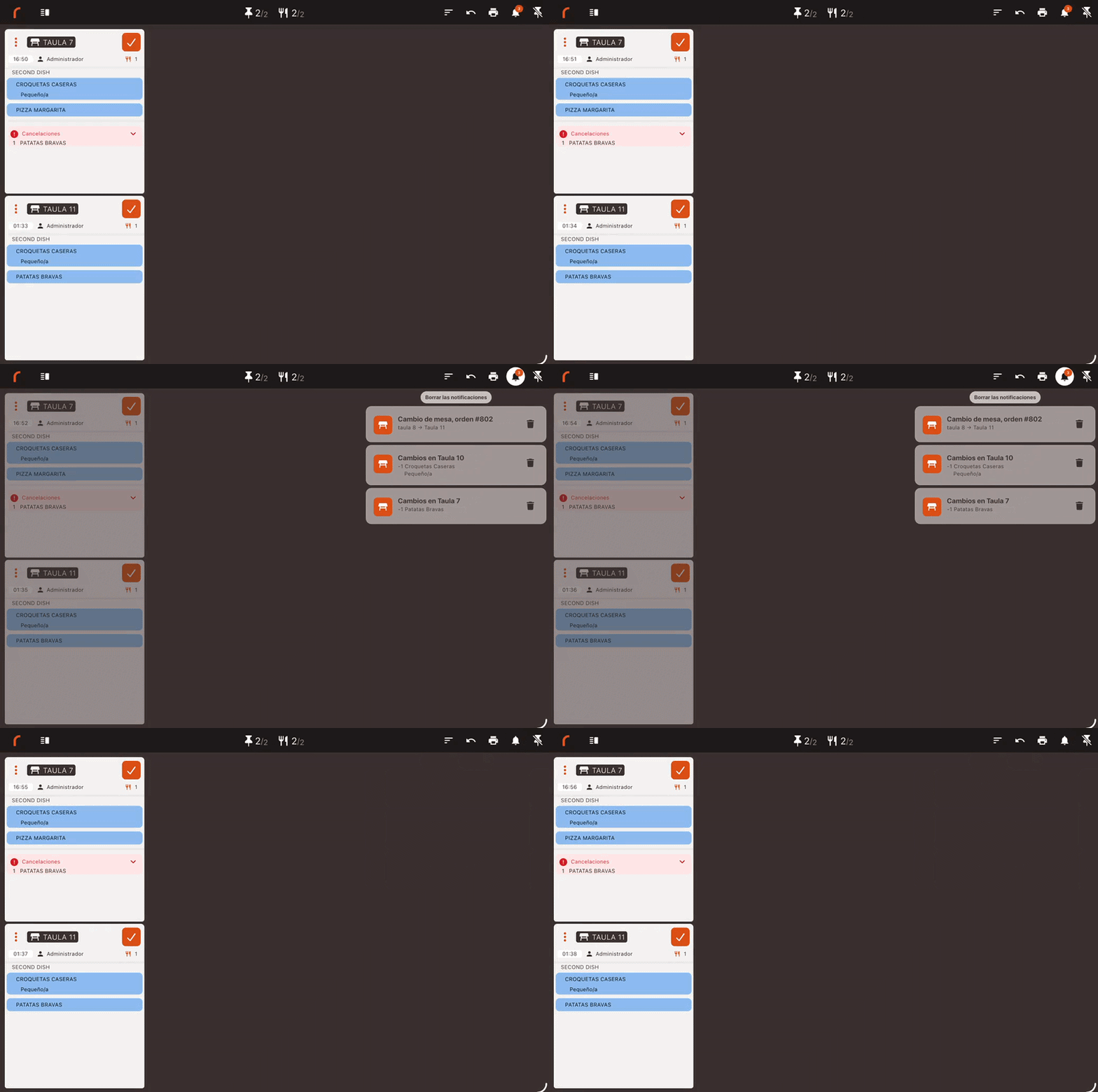
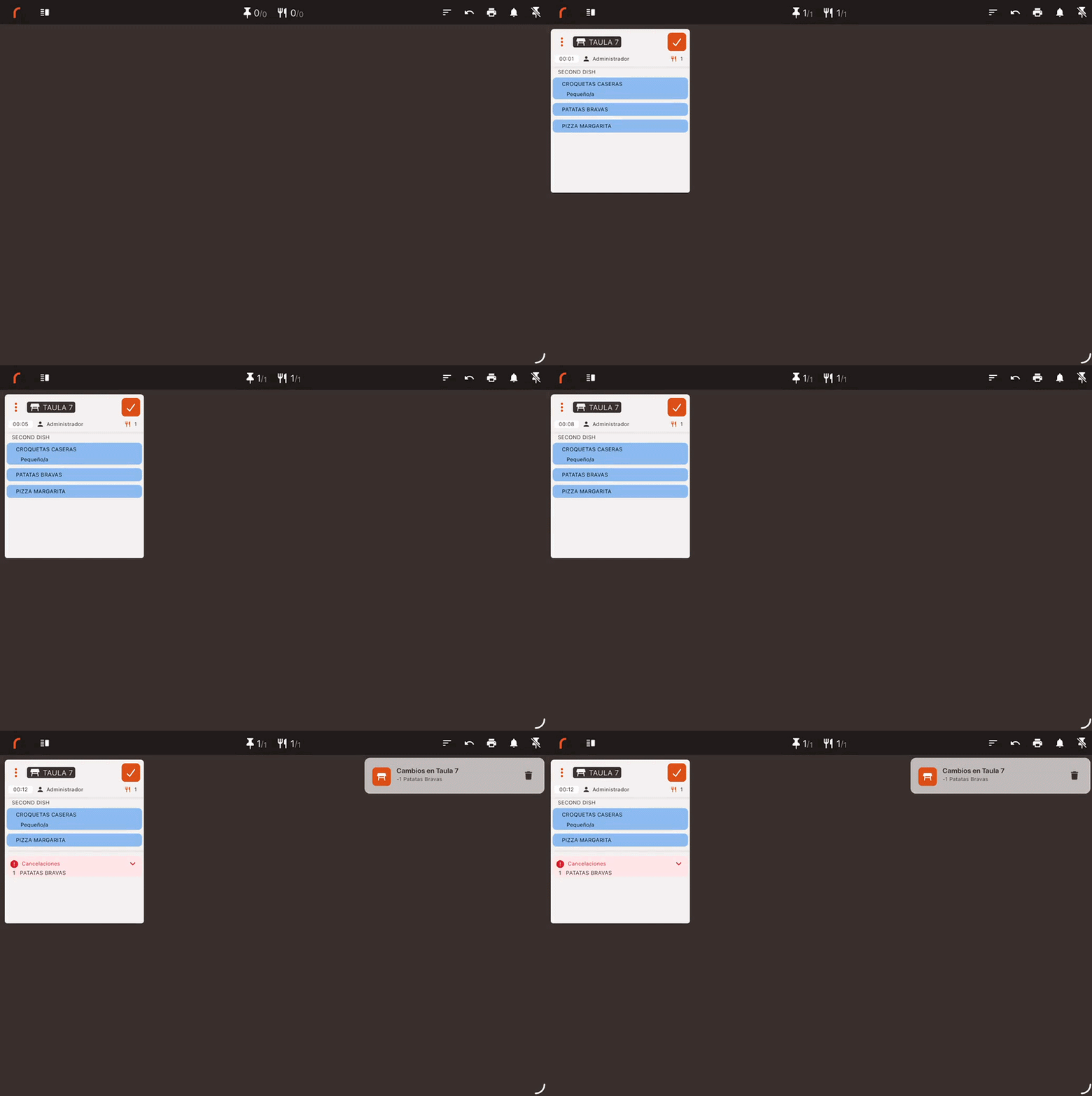
Tota l'activitat inusual es congrega a la icona de campana de la capçalera: noves comandes, cancel·lacions, canvis de taula o trasllat de plats. El so d'alerta ara està optimitzat per sonar únicament als KDS que hagin de rebre aquesta comanda, evitant molèsties innecessàries en altres partides.
GESTIÓ DE NOTIFICACIONS Nou
Mantenir neta la pantalla d'alertes és vital. Per això, s'ha afegit l'opció de prémer sobre Borrar todas las notificaciones per buidar l'historial a l'instant. Addicionalment, el sistema executa un manteniment automàtic i elimina totes les alertes del dia anterior cada vegada que s'obre l'app.