- DESCRIPCIÓN
- CREAR LA TARJETA PERFORADA
- DEFINIR LAS CONDICIONES
- DEFINIR EL REGALO AL COMPLETAR
- CREAR REGLA DE PERFORACIÓN
- DEFINIR CUÁNDO SE PERFORA
- CONFIGURAR ACCIÓN DE PERFORACIÓN
- CONFIGURAR IMÁGENES EN WALLET PASS
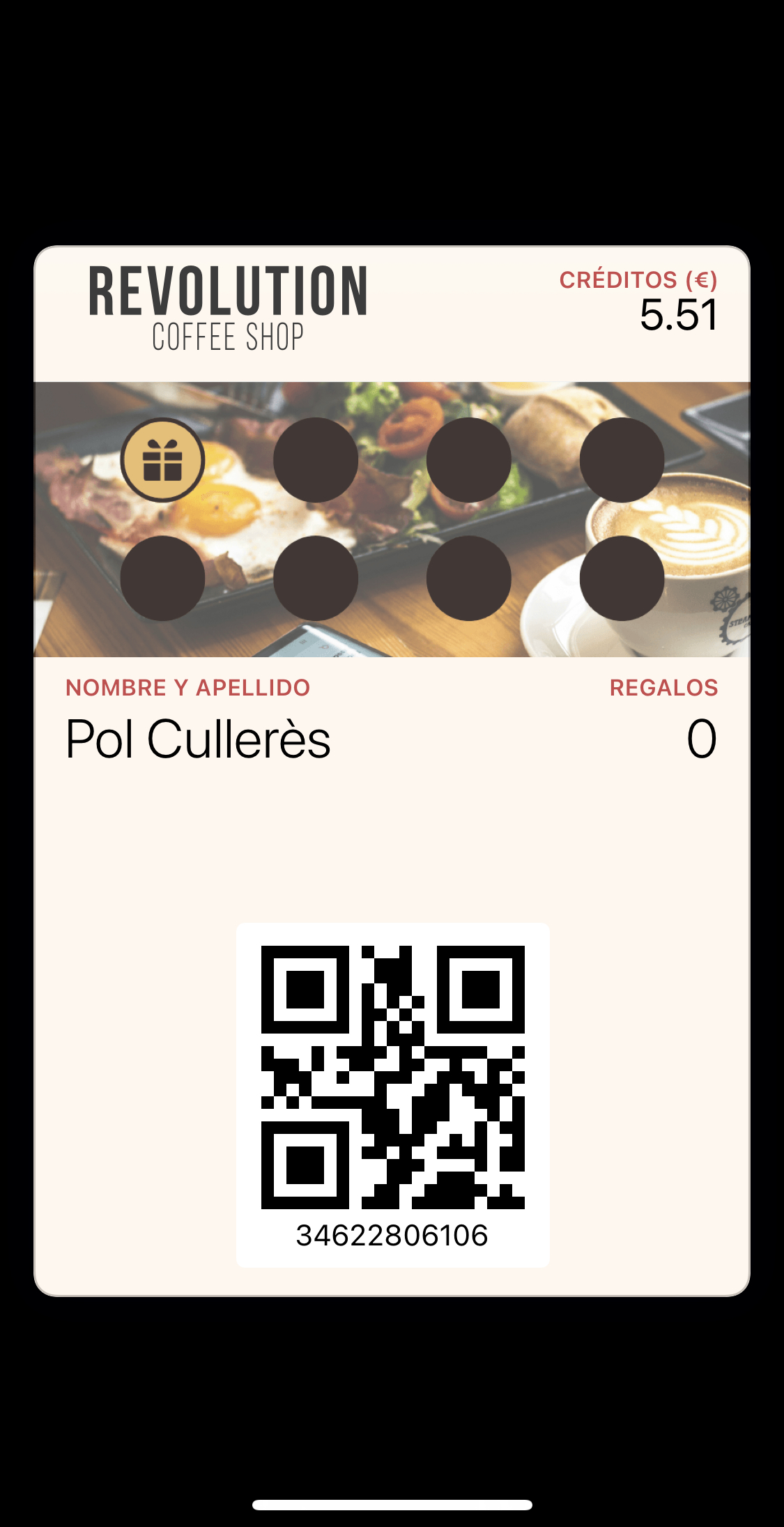
- RESULTADO FINAL
DESCRIPCIÓN
La tarjeta perforada es un beneficio de fidelización que permite a tus clientes收集 sellos o perforaciones cada vez que realizan una compra eligible. Al completar todas las perforaciones, reciben un regalo (generalmente un artículo gratis).
NOTA: Esta funcionalidad está disponible en INTOUCH y se configura desde el back-office.
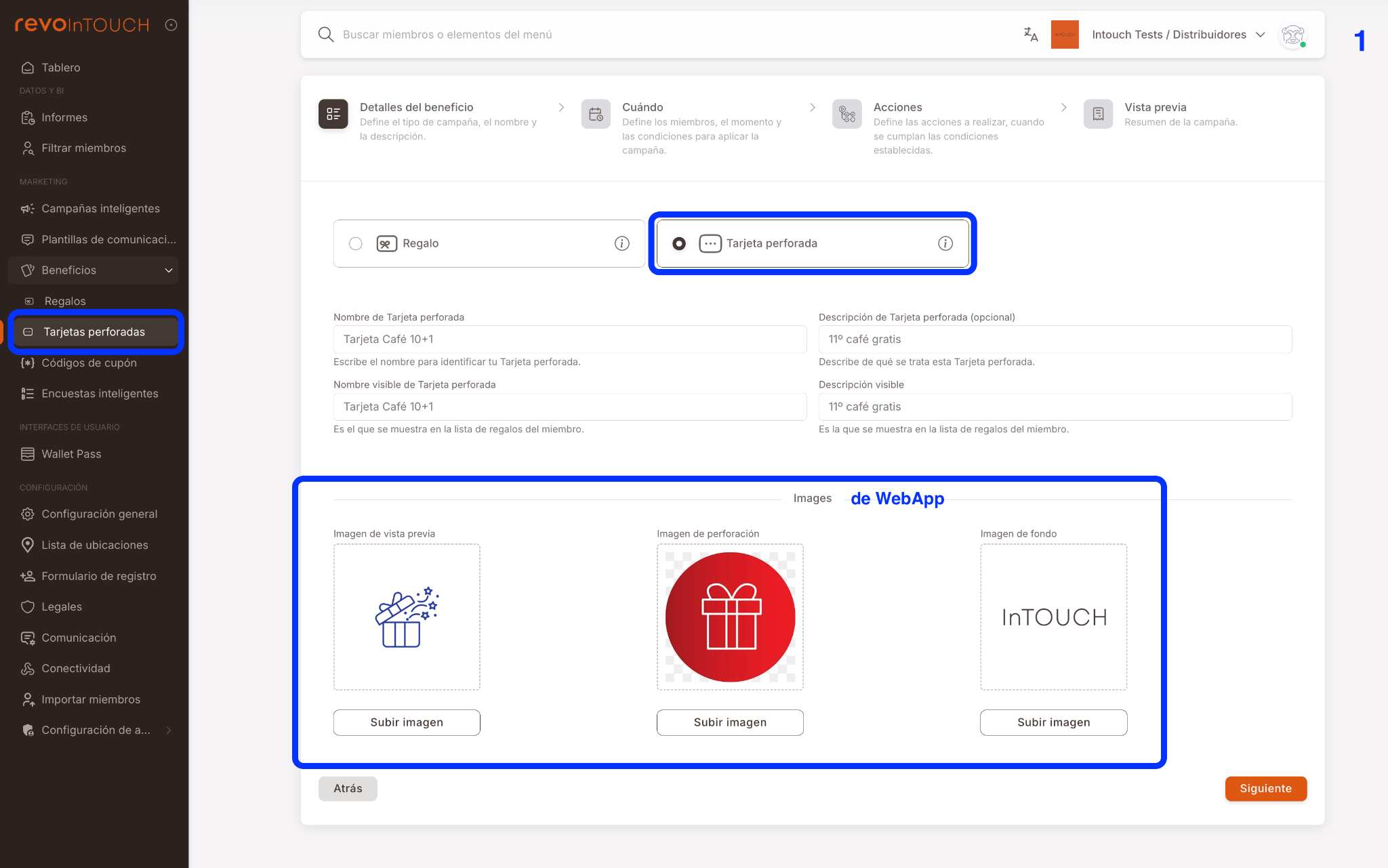
1. CREAR LA TARJETA PERFORADA
Ruta: Beneficios → Tarjetas perforadas
En este paso defines la tarjeta y su apariencia en la WebApp.
Configurar:
- Tipo de beneficio: Tarjeta perforada
- Nombre de la tarjeta (interno)
- Nombre visible
- Descripción
- Descripción visible
Imágenes (WebApp)
Sube las imágenes que se mostrarán al cliente en la WebApp:
- Imagen de vista previa
- Imagen de perforación
- Imagen de fondo
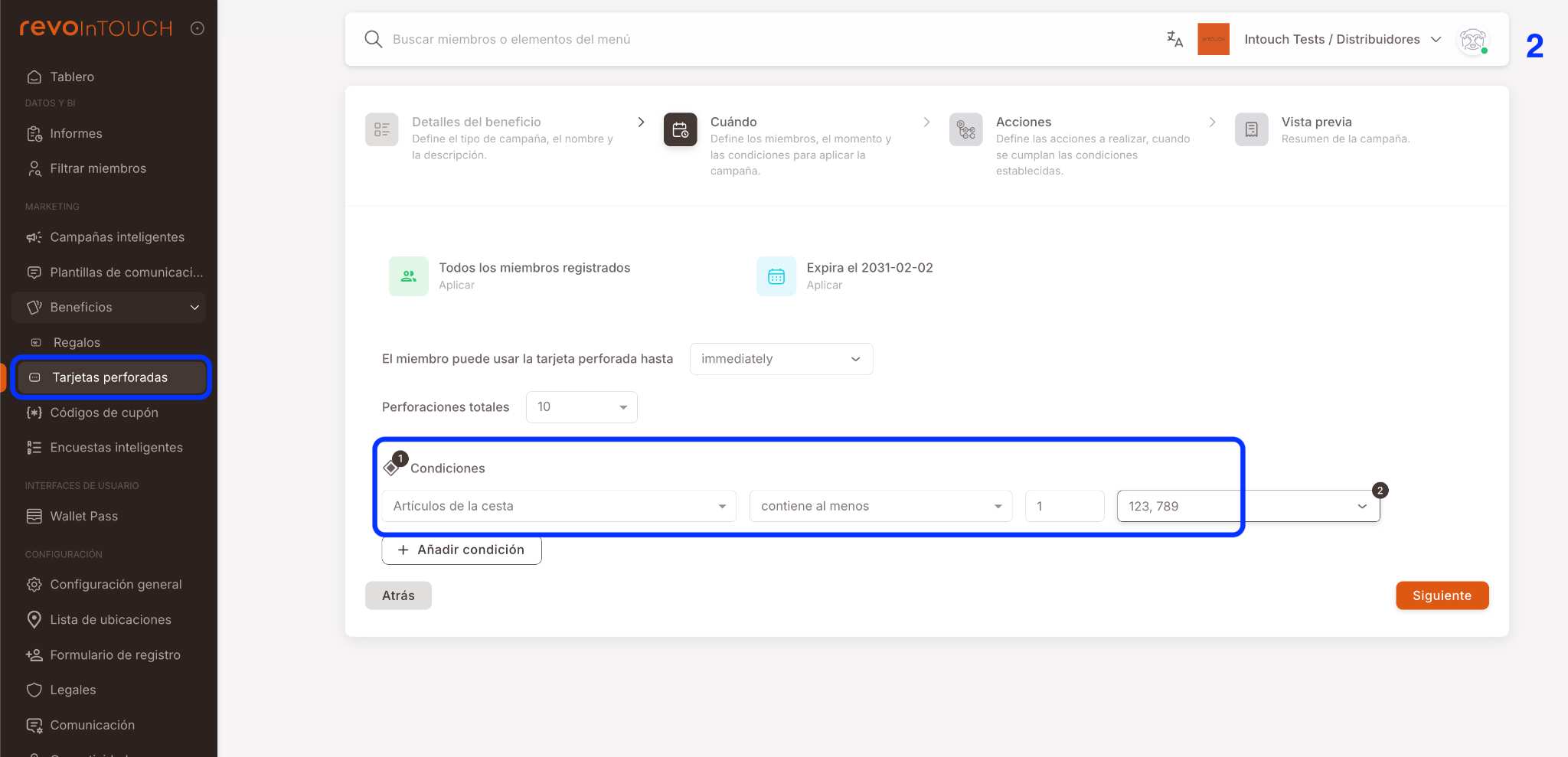
2. DEFINIR LAS CONDICIONES
Configura la condición que debe cumplirse para obtener una perforación:
- Tipo: Artículos de la cesta
- Operador: contiene al menos
- Cantidad: 1
-
Seleccionar:
- Códigos de artículo o
- Códigos de departamento
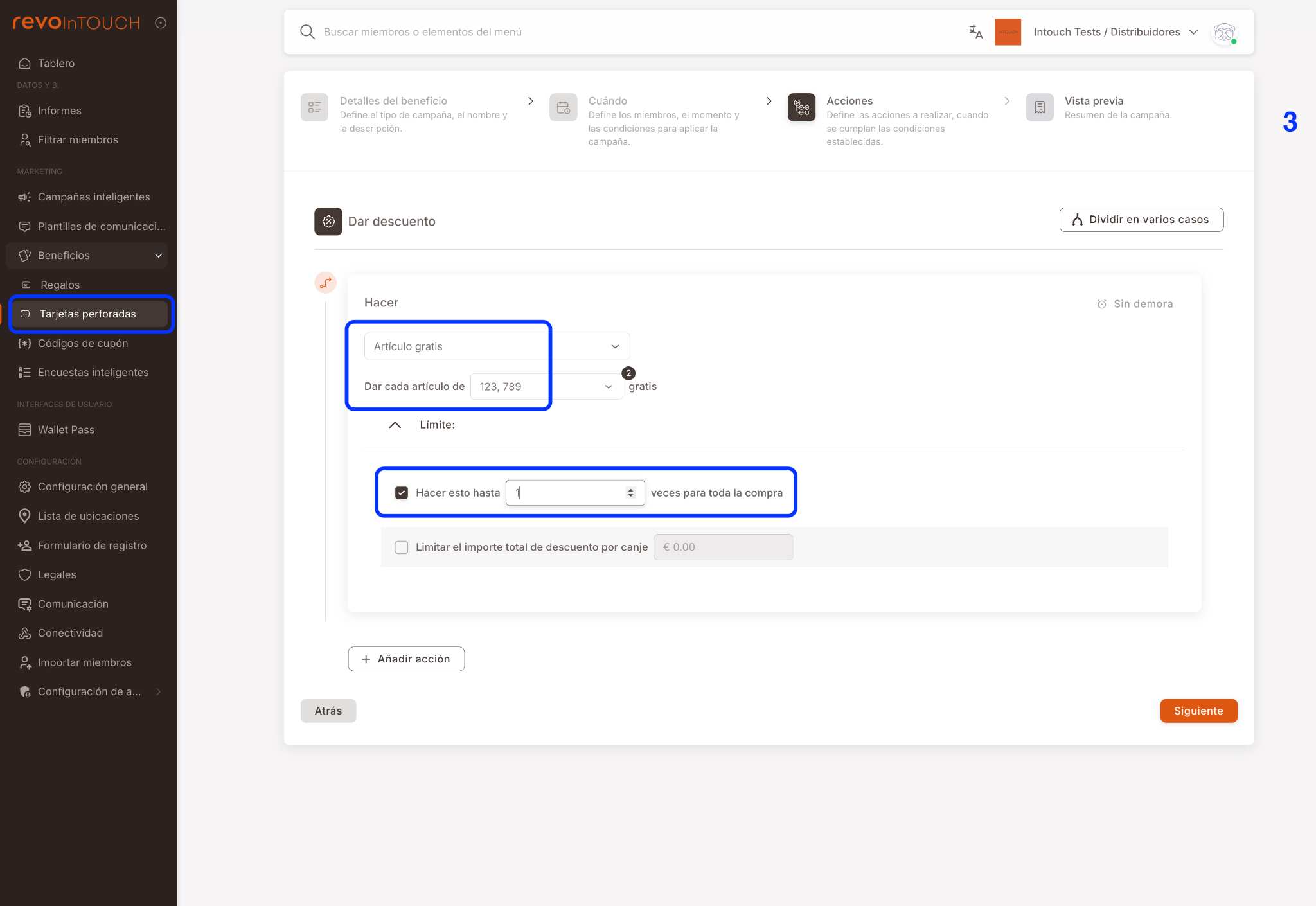
3. DEFINIR EL REGALO AL COMPLETAR
En el paso Acciones, configura el beneficio que se otorgará cuando la tarjeta esté completa.
Configurar:
- Acción: Dar descuento
- Tipo: Artículo gratis
- Seleccionar el artículo o departamento que será gratuito
Límite (importante)
- Activar: Hacer esto hasta 1 vez para toda la compra
IMPORTANTE: Esta configuración asegura que:
- Solo se entregue un artículo gratis
- No se repita el regalo aunque la condición se cumpla varias veces
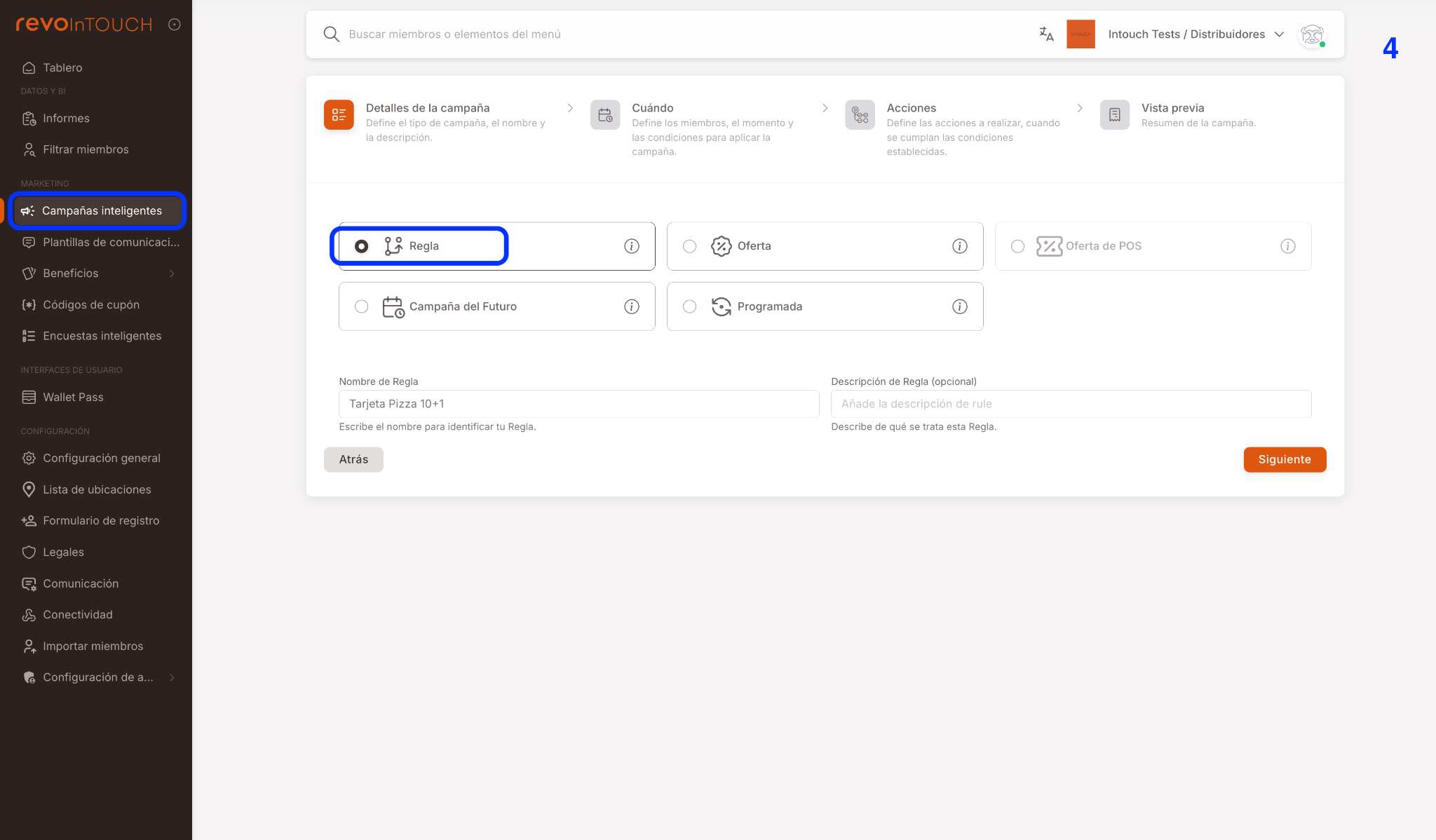
4. CREAR REGLA DE PERFORACIÓN (Campañas Inteligentes)
Ruta: Campañas inteligentes → Crear campaña
Configurar:
- Tipo de campaña: Regla
- Nombre de la regla (ej. Perforación Tarjeta Café)
- Descripción (opcional)
Esta campaña será la responsable de añadir perforaciones a la tarjeta del cliente.
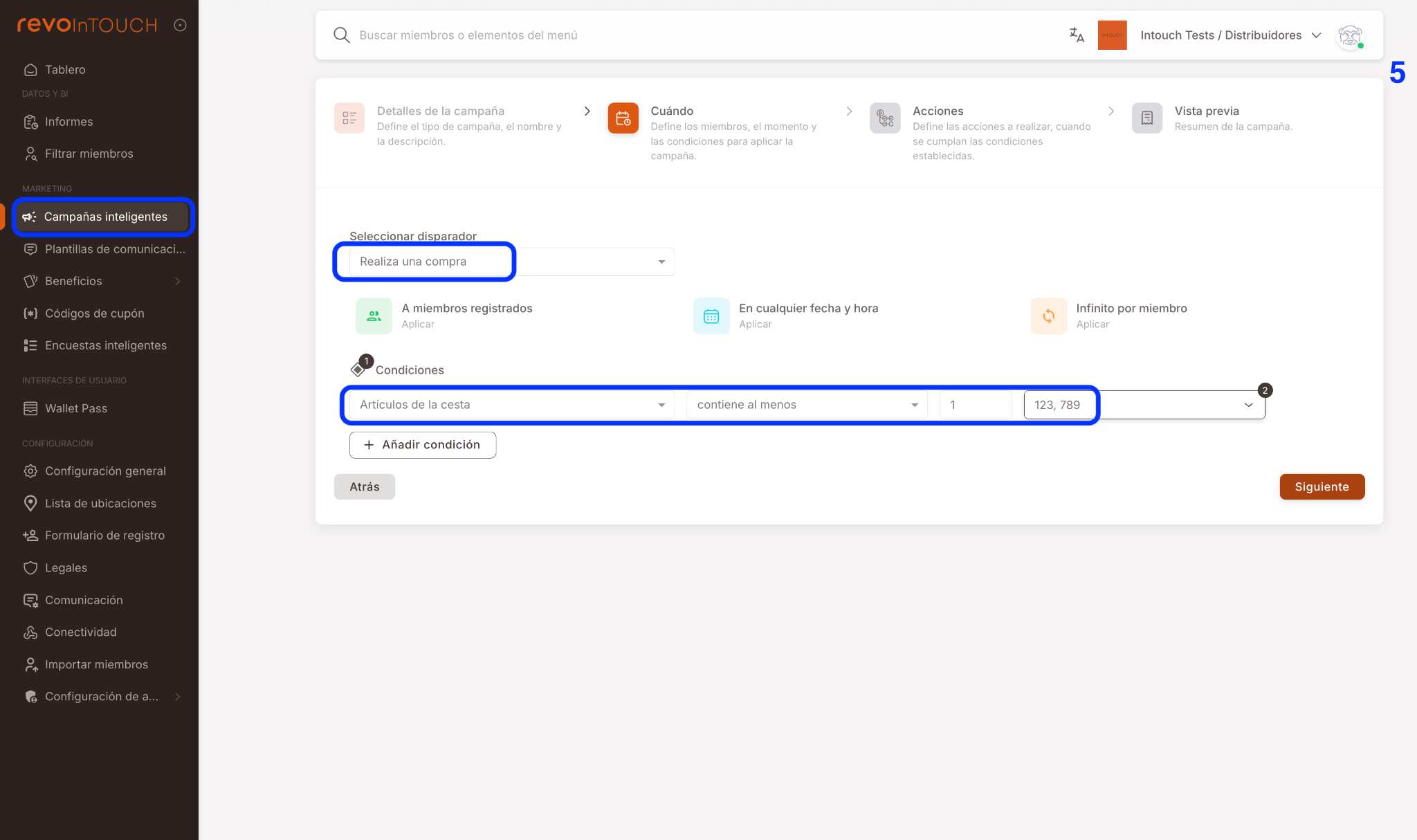
5. DEFINIR CUÁNDO SE PERFORA LA TARJETA
En el paso Cuándo de la campaña:
Configurar:
- Disparador: Realiza una compra
Añadir la condición:
- Artículos de la cesta
- contiene al menos
- 1
- Seleccionar los artículos o departamentos correspondientes
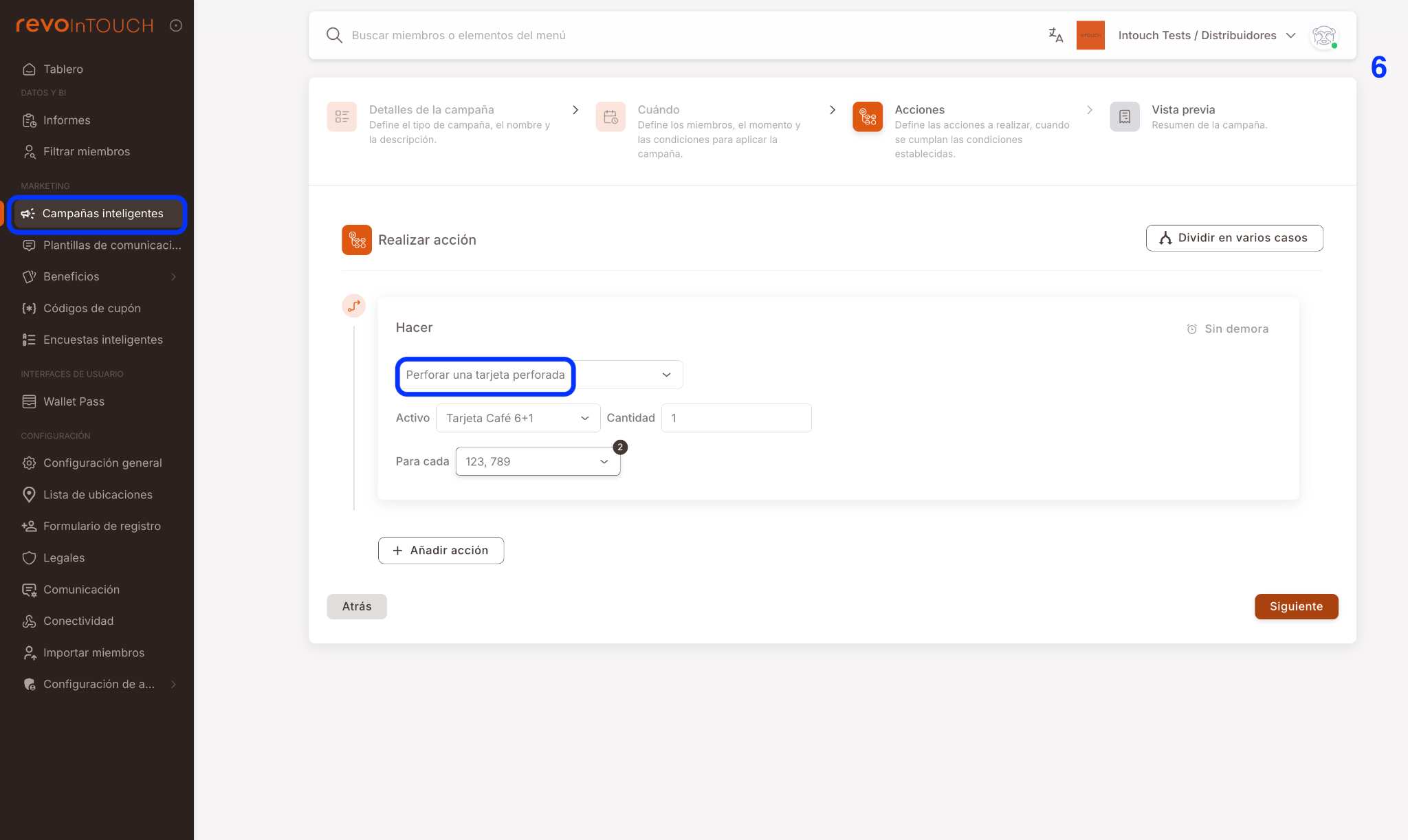
6. ACCIÓN: PERFORAR LA TARJETA
En el paso Acciones de la campaña:
Configurar:
- Acción: Perforar una tarjeta perforada
- Tarjeta: seleccionar la tarjeta creada
- Cantidad: 1
- Para cada: artículo o departamento correspondiente
Cada compra válida añadirá una perforación a la tarjeta del cliente.
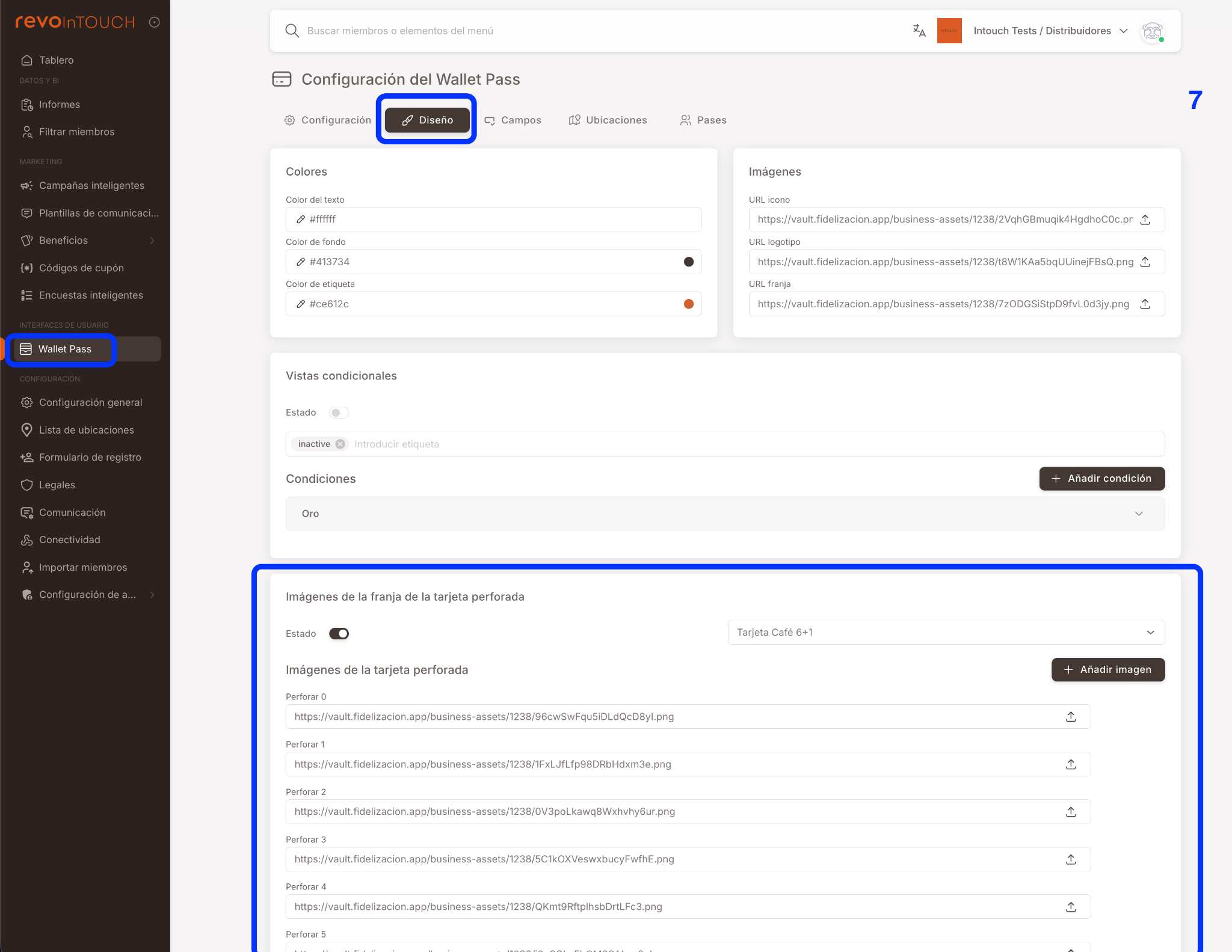
7. CONFIGURAR IMÁGENES EN WALLET PASS
Para mostrar correctamente la evolución de la tarjeta en Wallet:
Ruta: Wallet Pass → Diseño
Configurar:
- Activar: Imágenes de la franja de la tarjeta perforada
- Seleccionar la tarjeta correspondiente
Subir las imágenes para cada estado:
- Perforar 0
- Perforar 1
- Perforar 2
- ...
- Entregar una imagen por cada número de perforaciones
NOTA: Cada imagen representa visualmente el progreso de la tarjeta en Wallet.
8. RESULTADO FINAL
El cliente:
- Ve su tarjeta perforada en la WebApp y en Wallet
- Cada compra válida añade una perforación automática
- Al completar todas las perforaciones se aplica el artículo gratis