1. ¿QUE ES PWA Y PARA QUE NOS SIRVE EN REVO SOLO? 2. CÓMO CONFIGURAR LA PWA 3. COMO INSTALAR LA PWA
1. ¿QUE ES PWA Y PARA QUE NOS SIRVE EN REVO SOLO?
Una PWA (Progressive Web App) es una aplicación web que funciona de forma similar a una app móvil, pero sin necesidad de descargarla desde App Store o Google Play. Se puede instalar directamente desde el navegador, aparecer en la pantalla de inicio del dispositivo y funcionar casi como una app nativa.
Con Revo SOLO, tu restaurante puede ofrecer a tus clientes su propia app personalizada en el móvil:
1. Logo personalizado: sube el logo que quieras que aparezca en la pantalla de inicio.
2. Título de la app: define el nombre que verá el usuario al instalar la app.
De esta forma, cada restaurante puede tener su propia app personalizada directamente en el móvil de sus clientes.
La aplicación puede instalarse tanto en dispositivos Android como en iPhone (iOS), directamente desde el navegador del teléfono.
Ventajas de usar PWA EN REVO SOLO
-
Instalación rápida y directa desde el navegador.
-
Apariencia de app nativa: se abre a pantalla completa.
-
Personalización completa: puedes definir el logo y el nombre de la app que verán los clientes en su móvil.
-
Fidelización de clientes, que verán la app directamente en su móvil y podrán volver fácilmente.
2. CÓMO CONFIGURAR LA PWA
En Revo SOLO, la funcionalidad PWA puede configurarse tanto para cada establecimiento individual como para los enlaces generales de SOLO. A continuación se explica paso a paso cómo hacerlo.
Configuración de PWA por establecimiento
- 1. Accede a los perfiles de SOLO y selecciona el perfil que deseas editar.

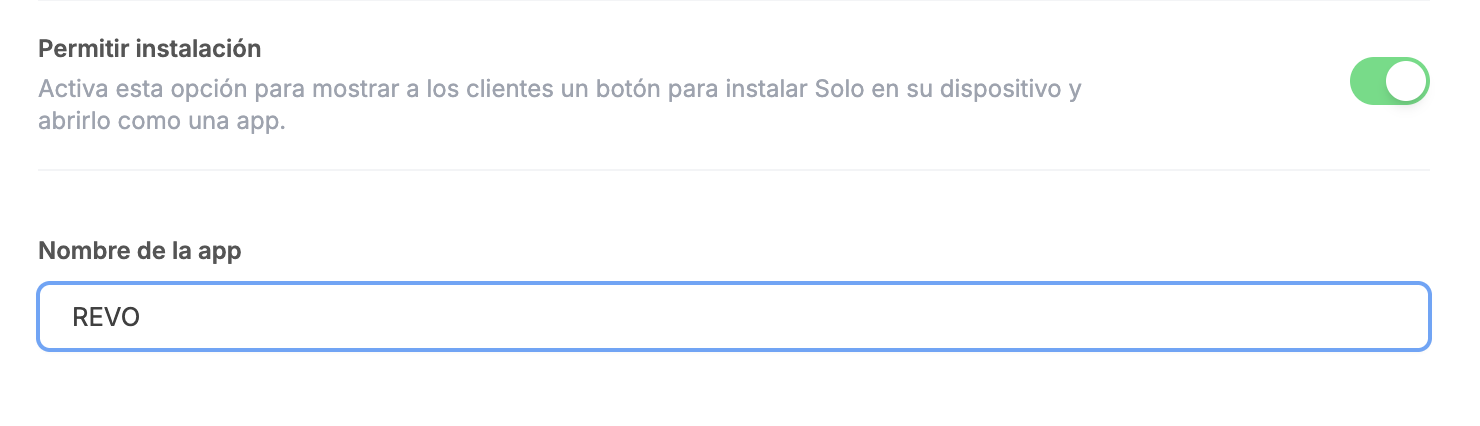
- 2. Activa la opción Permitir instalación y indica un nombre para la app.
Marcando este check, se permitirá a los clientes instalar la app del establecimiento en sus dispositivos.
Tras activar la opción anterior, aparecerá justo debajo, el campo “Nombre de la app”. Este nombre será el que los clientes verán cuando instalen la app en su dispositivo.
-
3. Asocia el perfil a un establecimiento.
- 3.1 Ve al apartado Establecimientos en el back-office de Revo SOLO.
- 3.2 Edita el establecimiento correspondiente.
- 3.3 Pulsa en el apartado Configuración .
- 3.4 Asocia el perfil de SOLO que configuraste previamente.
-
4. Configura el logo de la app.
El logo que aparecerá en la app instalada es el definido en Apariencia.
Es posible tener una apariencia diferente para cada establecimiento, editando cada uno de ellos. Simplemente tras configurar la apariencia con el logo, debes asociar la apariencia en el establecimiento correspondiente.
Con estos pasos, cada establecimiento tendrá su PWA personalizada, con logo y nombre específicos que verán los clientes al instalar la app.
Configuración de PWA para los enlaces generales de SOLO
Además de configurarlo por establecimiento, Revo SOLO permite activar la PWA para los enlaces generales de SOLO, asegurando que los usuarios puedan instalar la app incluso si no se trata de un establecimiento específico.
-
1. Accede a los perfiles de SOLO.
-
2. Pulsa el icono de engranaje que se encuentra en la parte superior derecha de la pantalla y activa el check Permitir instalación . Al activar esta opción, se abrirá un nuevo campo debajo para definir el nombre de la app que verá el cliente al instalarla.
Esta configuración permite ofrecer la PWA en los enlaces generales de Revo SOLO, de manera que cualquier cliente pueda instalar la app y luego escoger el establecimiento donde quiere hacer su pedido.
Resumen
- Por establecimiento: activa Permitir instalación en el perfil de Solo, configura el nombre de la app, configura el logo en el apartado de apariencia y por último asocia el perfil de solo y la apariencia en el establecimiento correspondiente.
- Para enlaces generales: activa Permitir instalación en el apartado "Solo", pulsando y define el nombre de la app.
- Logo: siempre se gestionan desde el apartado Apariencia y pueden ser distintos por establecimiento.
De esta manera, Revo SOLO permite ofrecer una experiencia PWA totalmente personalizada, tanto a nivel de establecimiento como de plataforma general.
3. COMO INSTALAR LA PWA
Una vez configurada la funcionalidad PWA y compartido el enlace de SOLO (ya sea de un establecimiento concreto o de los enlaces generales de SOLO), los clientes podrán instalar la aplicación directamente en su dispositivo móvil sin necesidad de descargarla desde una tienda de aplicaciones.
Cuando un cliente acceda a uno de estos enlaces desde su teléfono, al entrar en la página principal se le mostrará la opción de instalar la app en su dispositivo. Si decide instalarla, la aplicación se añadirá a la pantalla de inicio del móvil, mostrando el logo y el nombre configurados para el establecimiento o perfil de SOLO.
A partir de ese momento, el cliente podrá acceder a la plataforma como si fuera una app, directamente desde el icono de su pantalla de inicio.
El proceso de instalación puede variar ligeramente dependiendo del dispositivo o del navegador que utilicen. A continuación se explican los diferentes escenarios y se muestran capturas de pantalla para que los clientes puedan seguir los pasos correctamente.
Enlaces establecimiento individual
Para que los clientes puedan instalar la app de un establecimiento específico, es necesario proporcionarles uno de los enlaces de SOLO asociados a ese establecimiento.
-
1. Accede al apartado Establecimientos del back-office de Revo SOLO
-
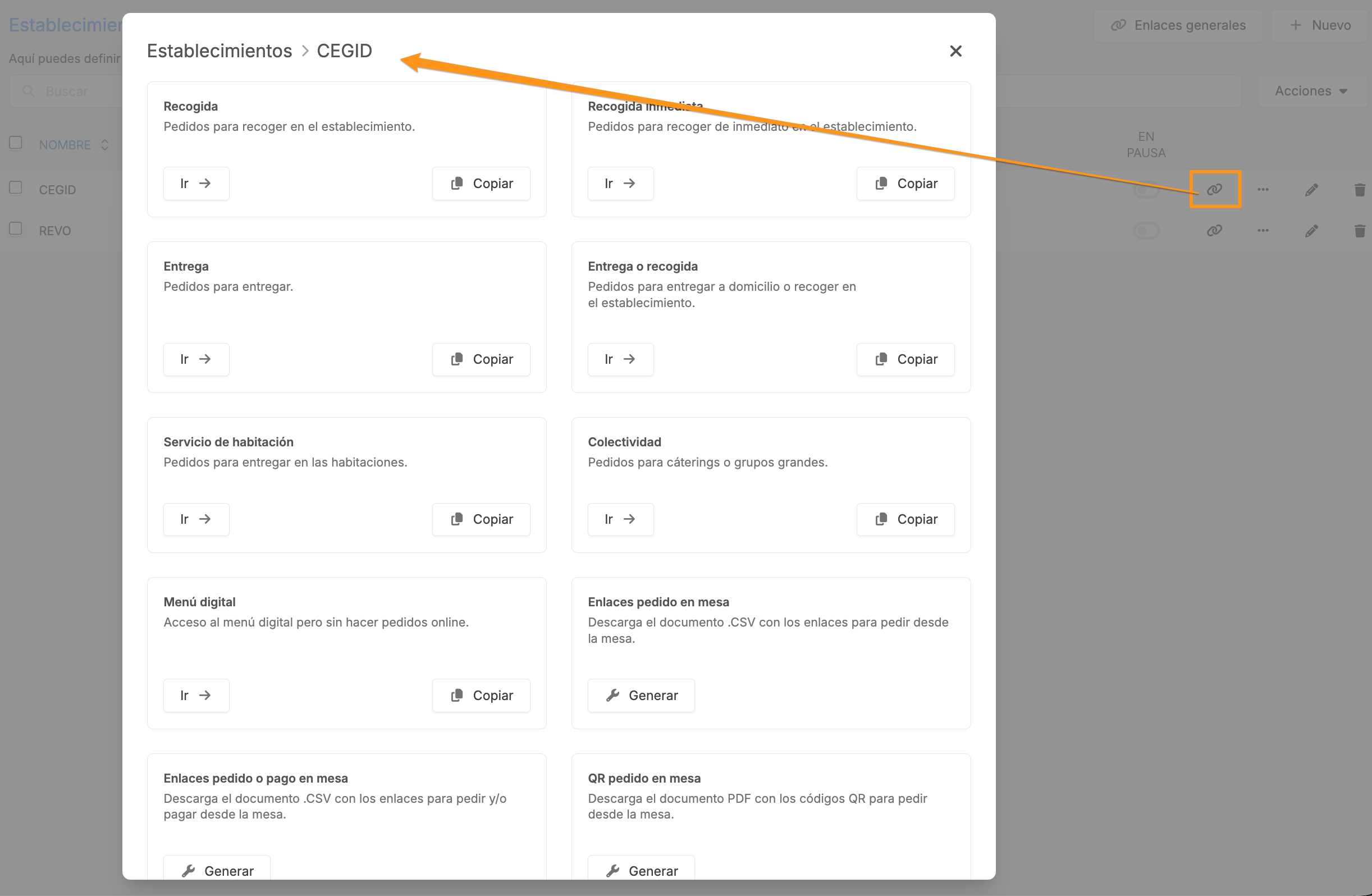
2. Selecciona el establecimiento correspondiente y pulsa en el apartado Links para ver todos sus enlaces disponibles.
Cada uno de estos enlaces permitirá que el cliente instale la PWA y acceda directamente a la funcionalidad correspondiente del establecimiento.
Importante: Se puede utilizar cualquier enlace de SOLO para instalar la app, excepto los enlaces de modo “A mesa”.
Enlaces generales de SOLO
También es posible instalar la PWA desde los enlaces generales de Revo SOLO.
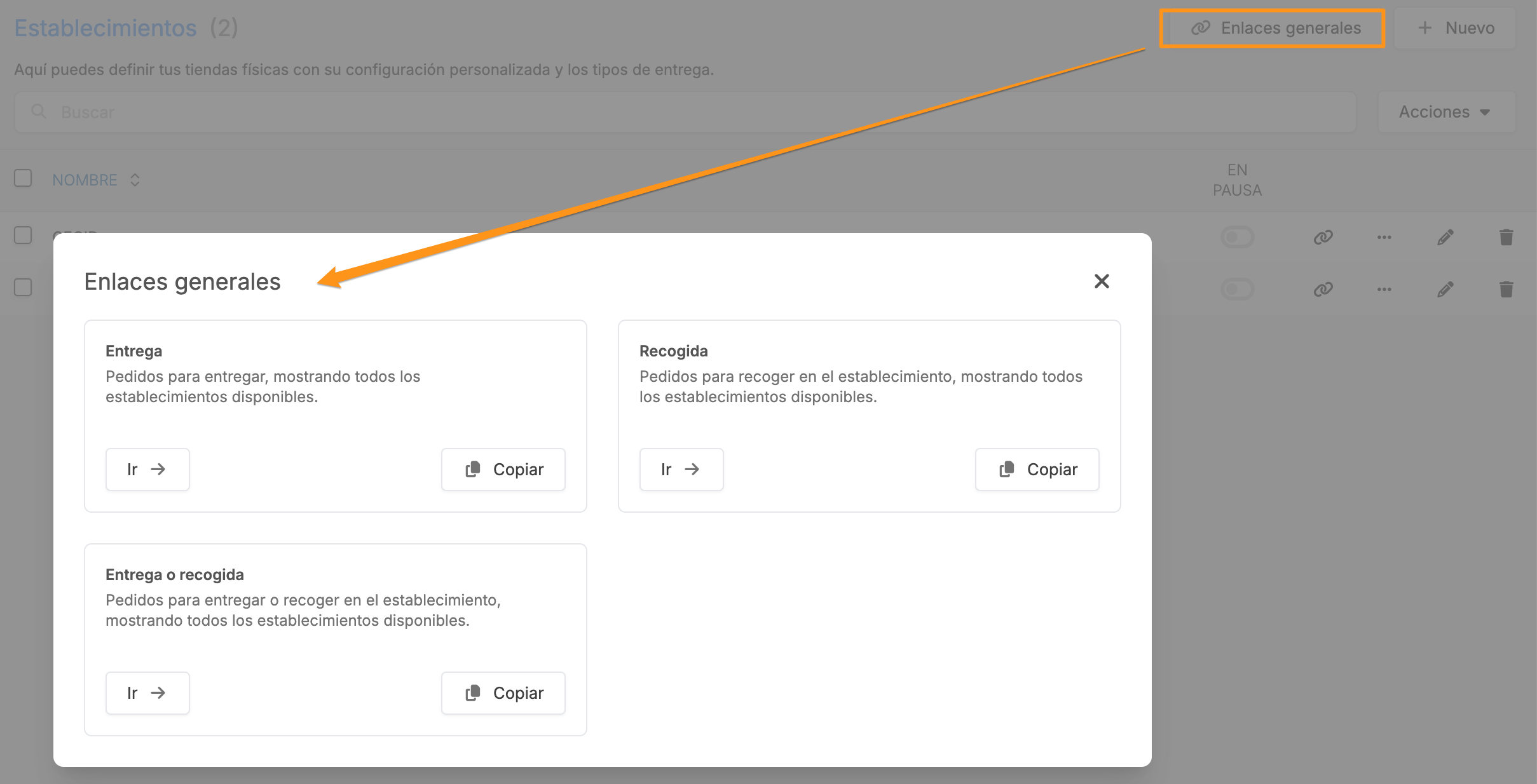
En este caso, el cliente accederá a uno de los enlaces generales y, una vez dentro, podrá seleccionar el establecimiento desde el que quiere realizar su pedido. Desde ese mismo acceso también se le ofrecerá la opción de instalar la app en su dispositivo.
- 1. Dirigite al apartado de Establecimientos del back-office de Revo SOLO.
- 2. En la parte superior derecha de la pantalla, pulsa el botón Enlaces generales.
Una vez que el cliente accede a uno de estos enlaces, se le ofrecerá la opción de instalar la app en su dispositivo, permitiéndole tener acceso a la plataforma directamente desde su pantalla de inicio y seleccionar el establecimiento deseado.
Cada enlace de SOLO proporciona su propia aplicación con un punto de entrada específico. Por este motivo, es posible tener múltiples aplicaciones instaladas para un mismo establecimiento o incluso múltiples aplicaciones para una misma cuenta a nivel general. Ten en cuenta que la instalación de la aplicación no está disponible en los enlaces del modo “A mesa”.
PROCESO INSTALACIÓN PWA 1
Cuando el cliente acceda a uno de los enlaces de SOLO desde su dispositivo móvil, visualizará automáticamente la siguiente pantalla, donde se mostrarán dos opciones:
- 1.Instalar: permite instalar la aplicación en el dispositivo móvil.
- 2.No mostrar más: oculta este aviso y continúa accediendo a SOLO desde el navegador.
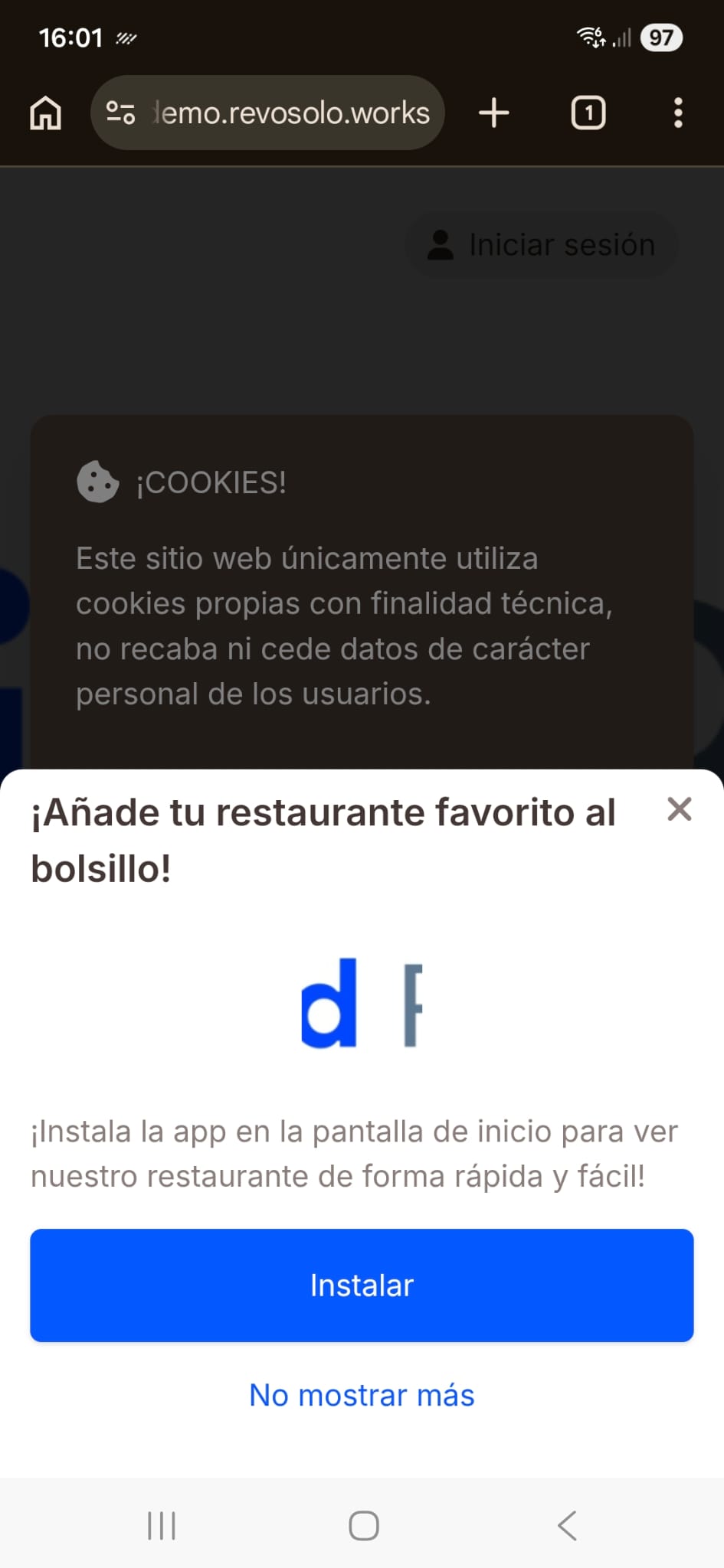
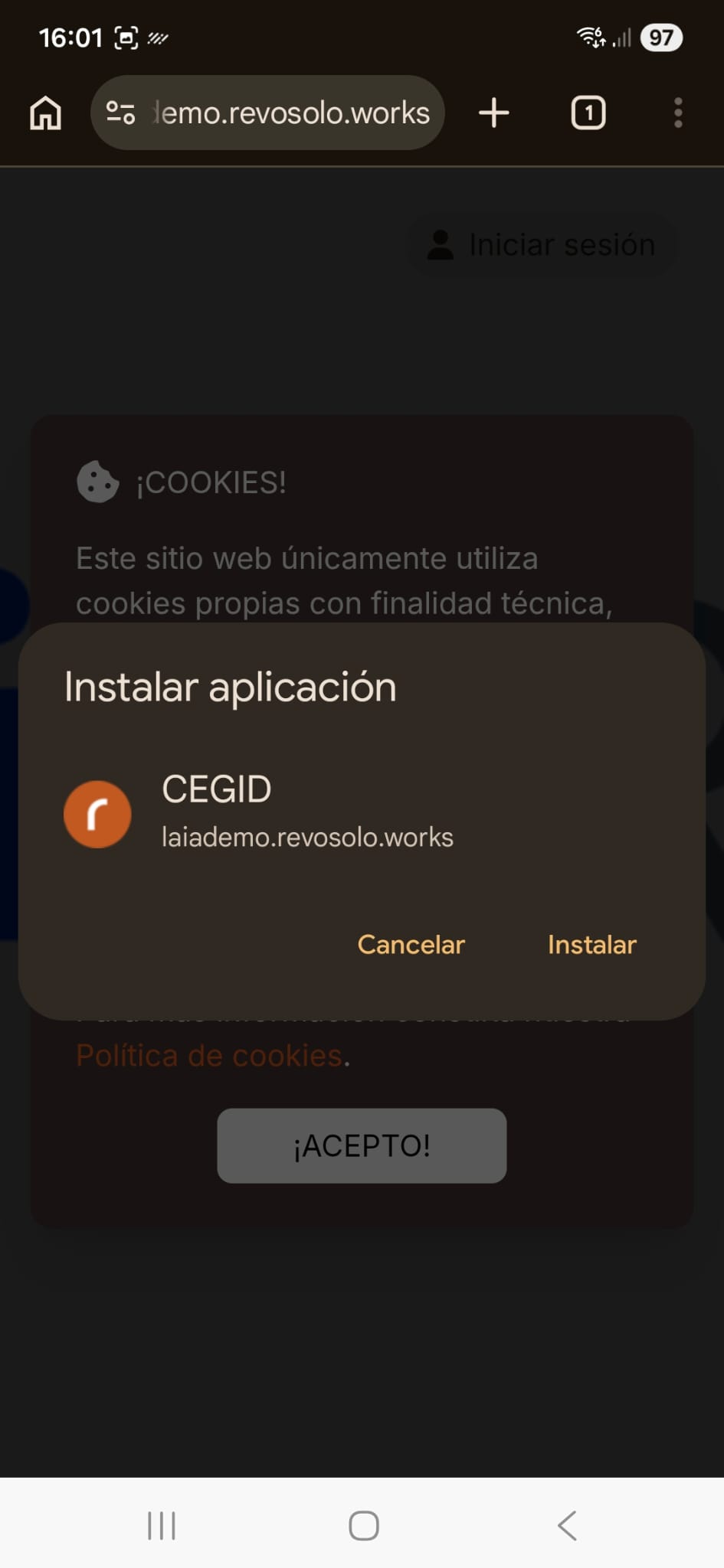
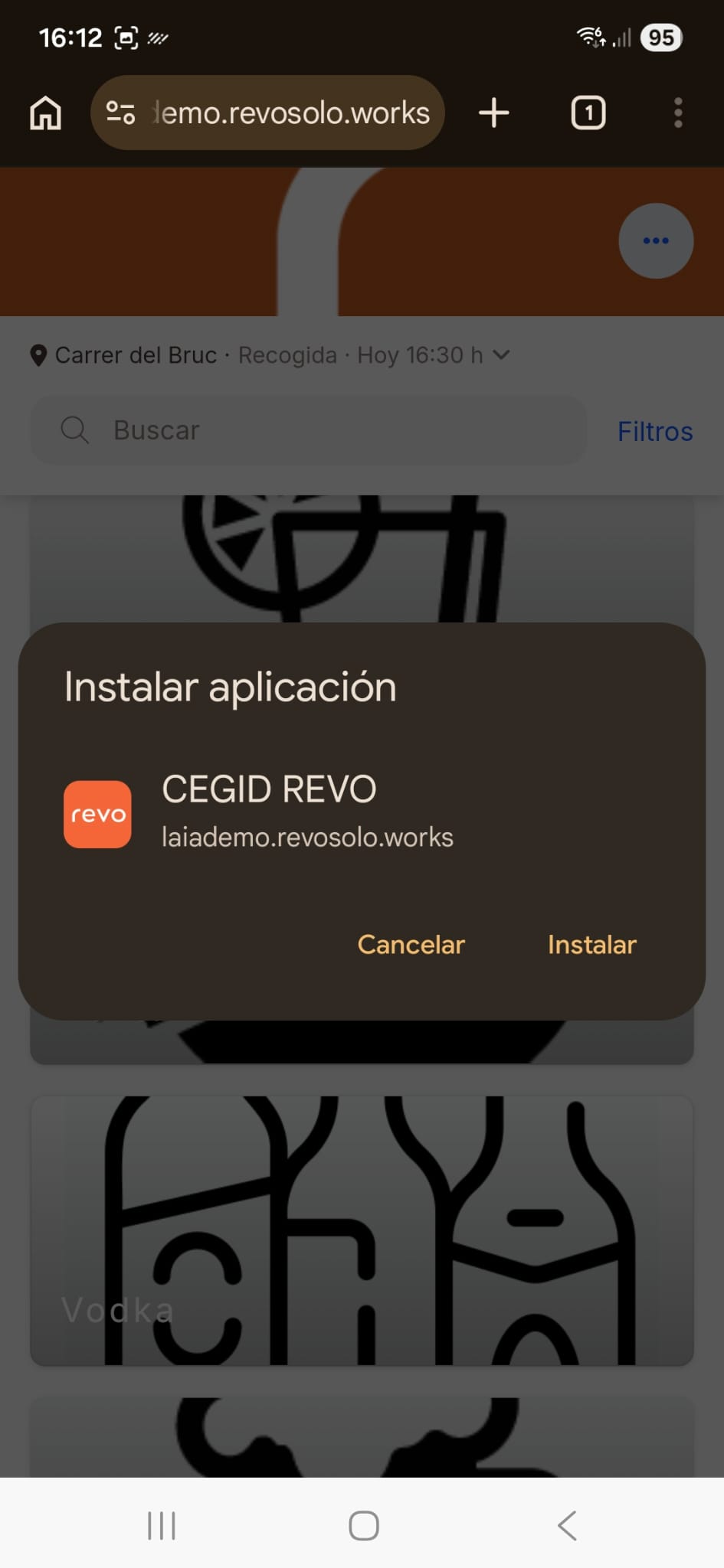
1. Si el cliente pulsa el botón "Instalar", le aparecerá una nueva ventana para confirmar la acción:
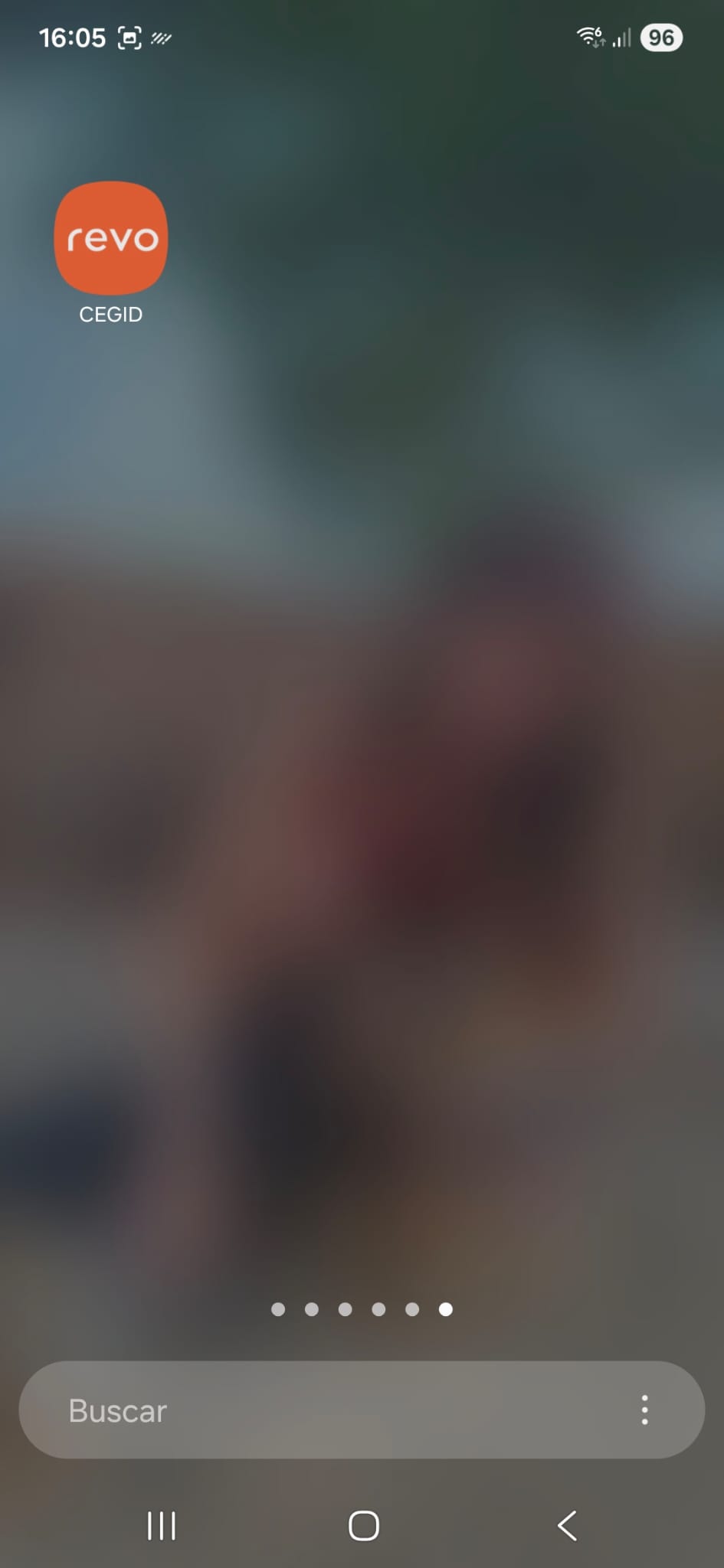
Tras pulsar "Instalar", la app se habrá instalado correctamente en su dispositivo y podrá acceder a ella en cualquier momento:
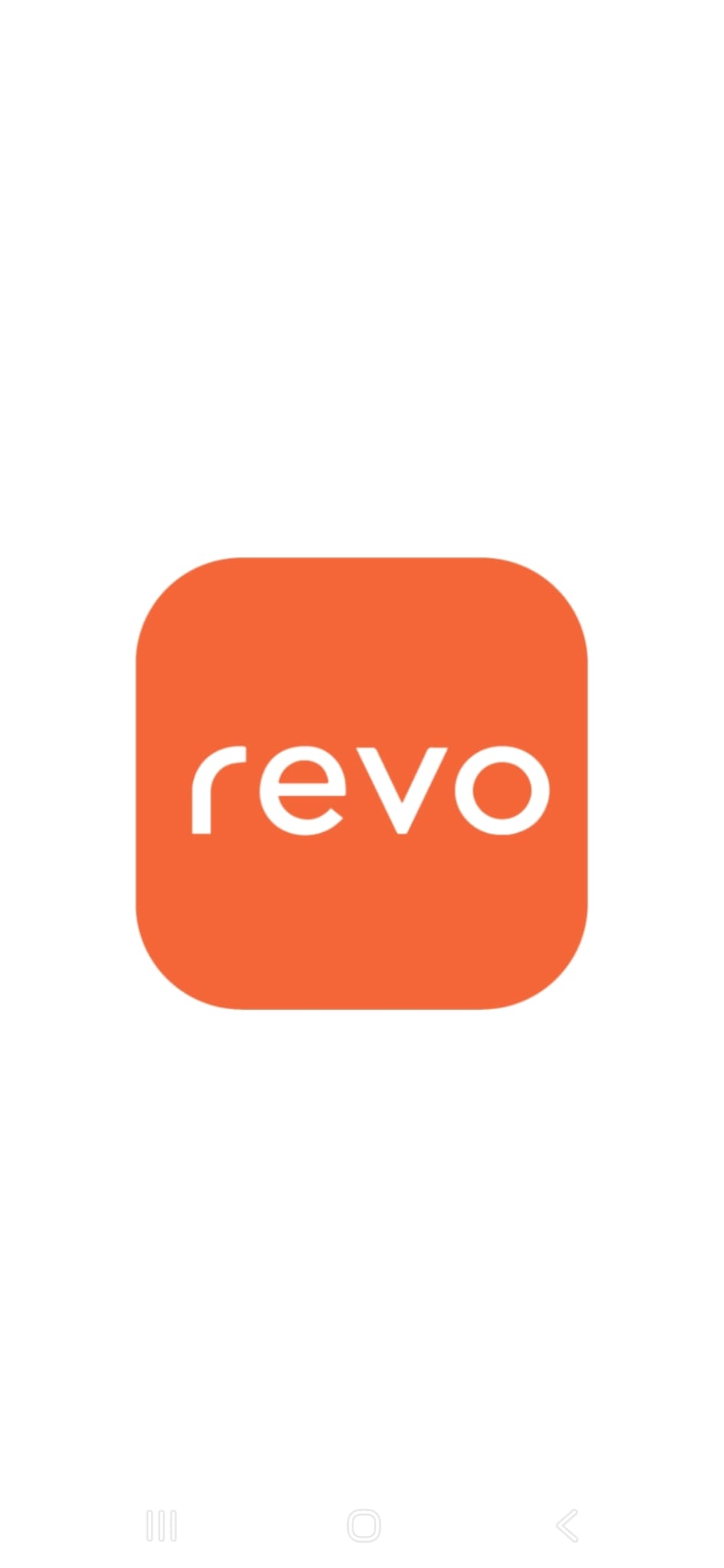
El cliente abre la aplicación:
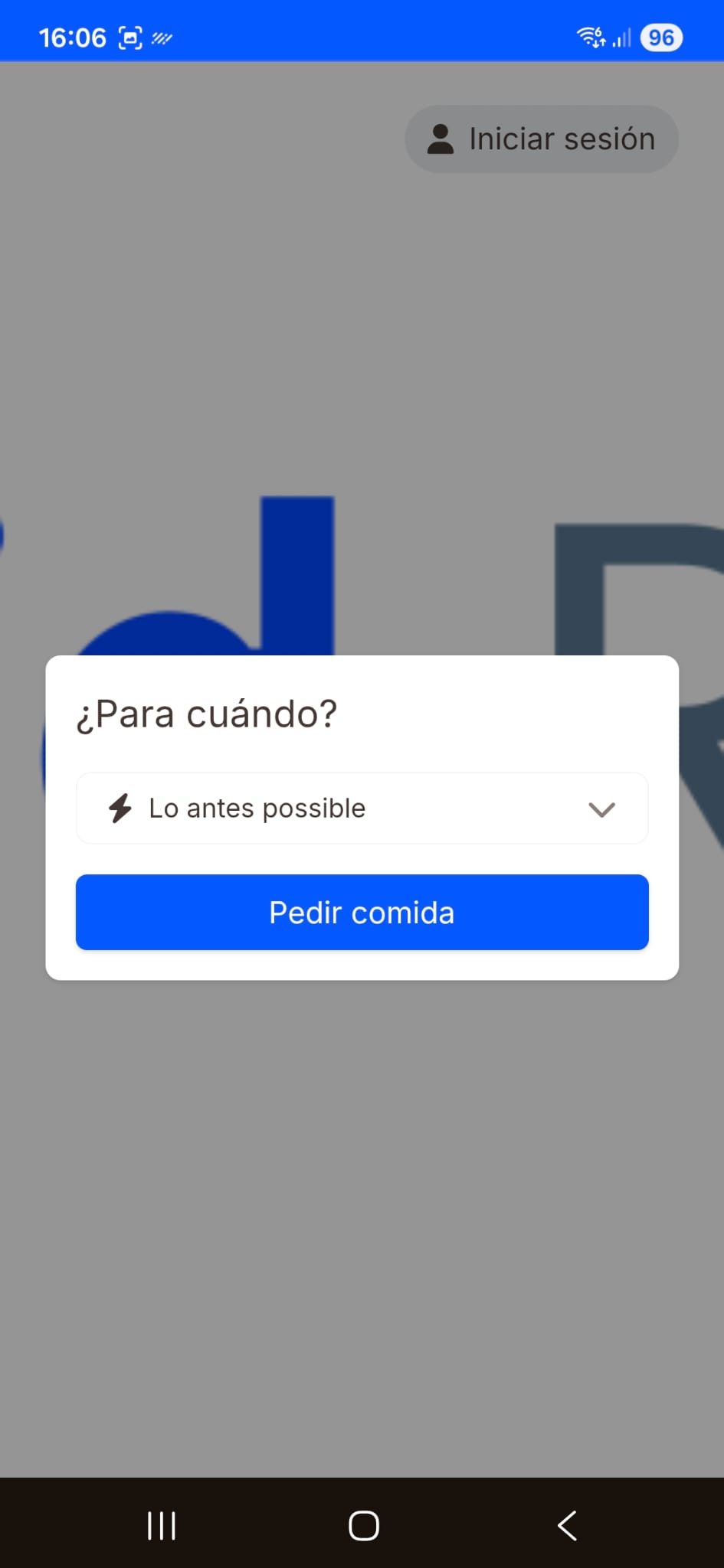
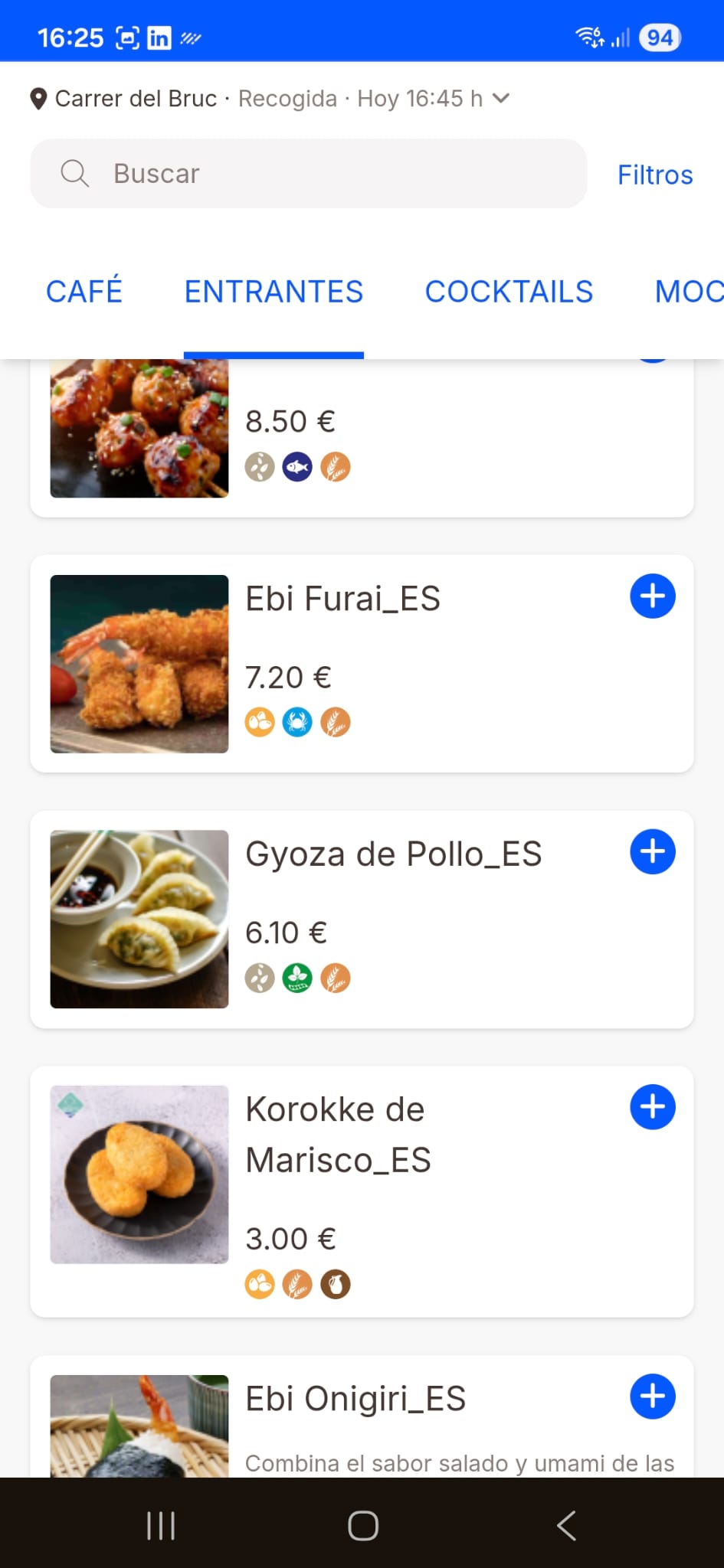
Una vez instalada y abierta la aplicación, el cliente accederá directamente a la pantalla principal del enlace de Revo SOLO, desde donde podrá consultar la carta, realizar pedidos o navegar por las diferentes opciones disponibles del establecimiento:
2. Si el cliente, al acceder al enlace, pulsa el botón “No mostrar más” en la pantalla de instalación, no habrá ningún problema si más adelante decide que sí quiere instalar la app.
En ese caso, el cliente podrá instalar la aplicación igualmente en cualquier momento. Para hacerlo, solo tendrá que pulsar en los tres puntos situados en la parte superior derecha de la pantalla y, a continuación, seleccionar la opción “Instala la app”.
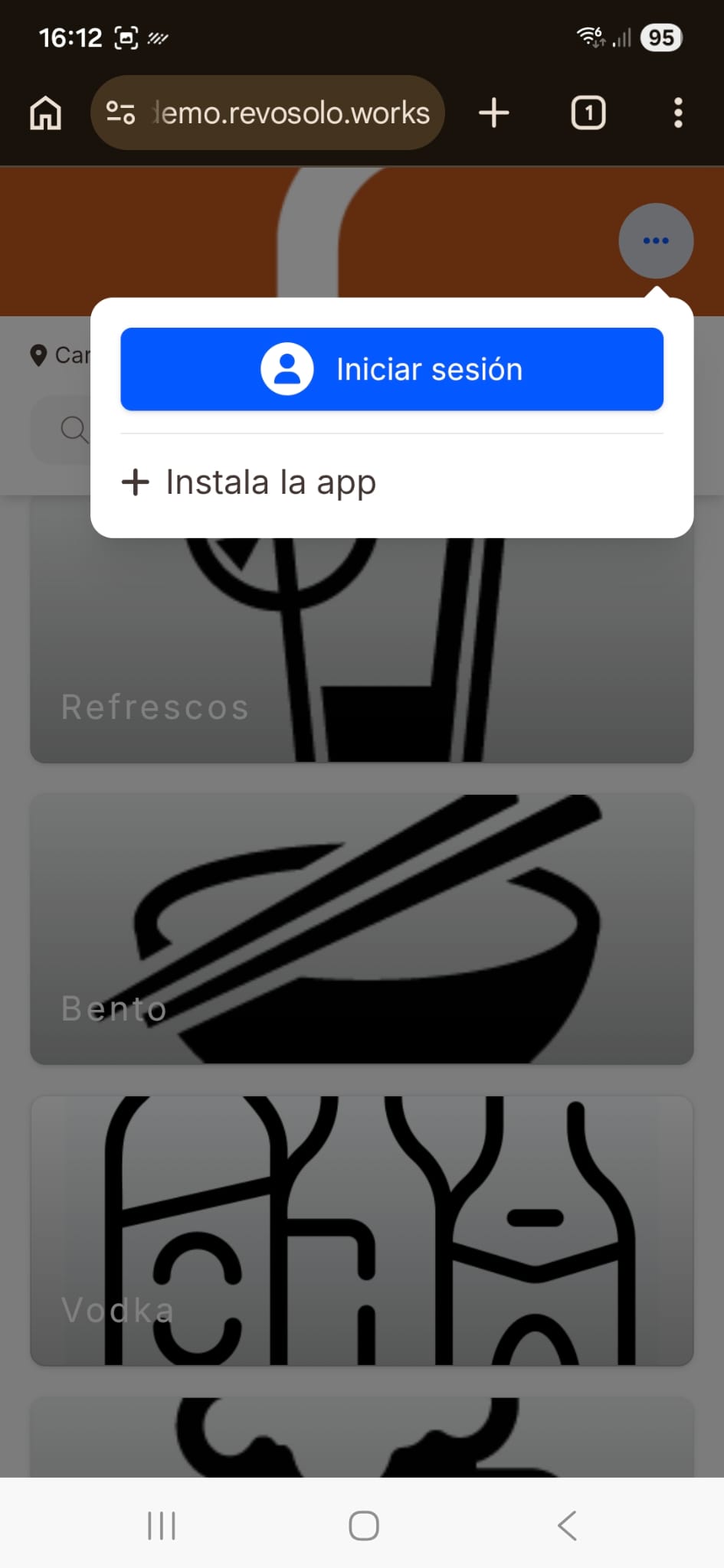
De esta forma, aunque haya descartado el aviso de instalación inicialmente, siempre tendrá la posibilidad de instalar la aplicación manualmente desde el navegador.
App instalada y abierta a pantalla completa:
PROCESO INSTALACIÓN PWA 2
En algunos dispositivos móviles, el proceso de instalación de la PWA puede variar ligeramente dependiendo del navegador o del sistema operativo.
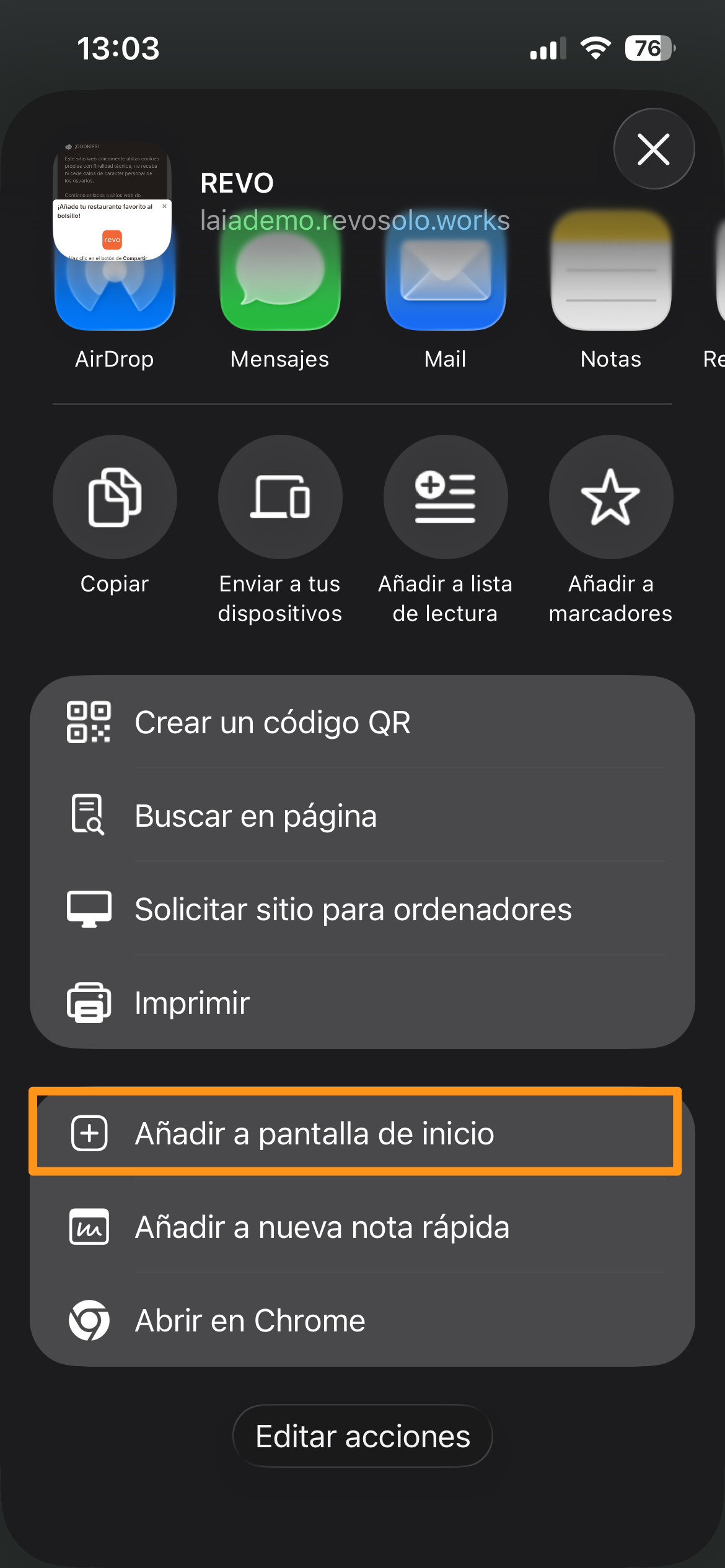
Por ejemplo, en iPhone (iOS) el navegador mostrará pasos distintos a los mostrados anteriormente.
A continuación se muestran capturas de pantalla que ilustran cómo se ve y cómo se realiza este segundo proceso de instalación de la PWA de Revo SOLO.
- 1.Pulsar en el botón "Compartir": permite instalar la aplicación en el dispositivo móvil.
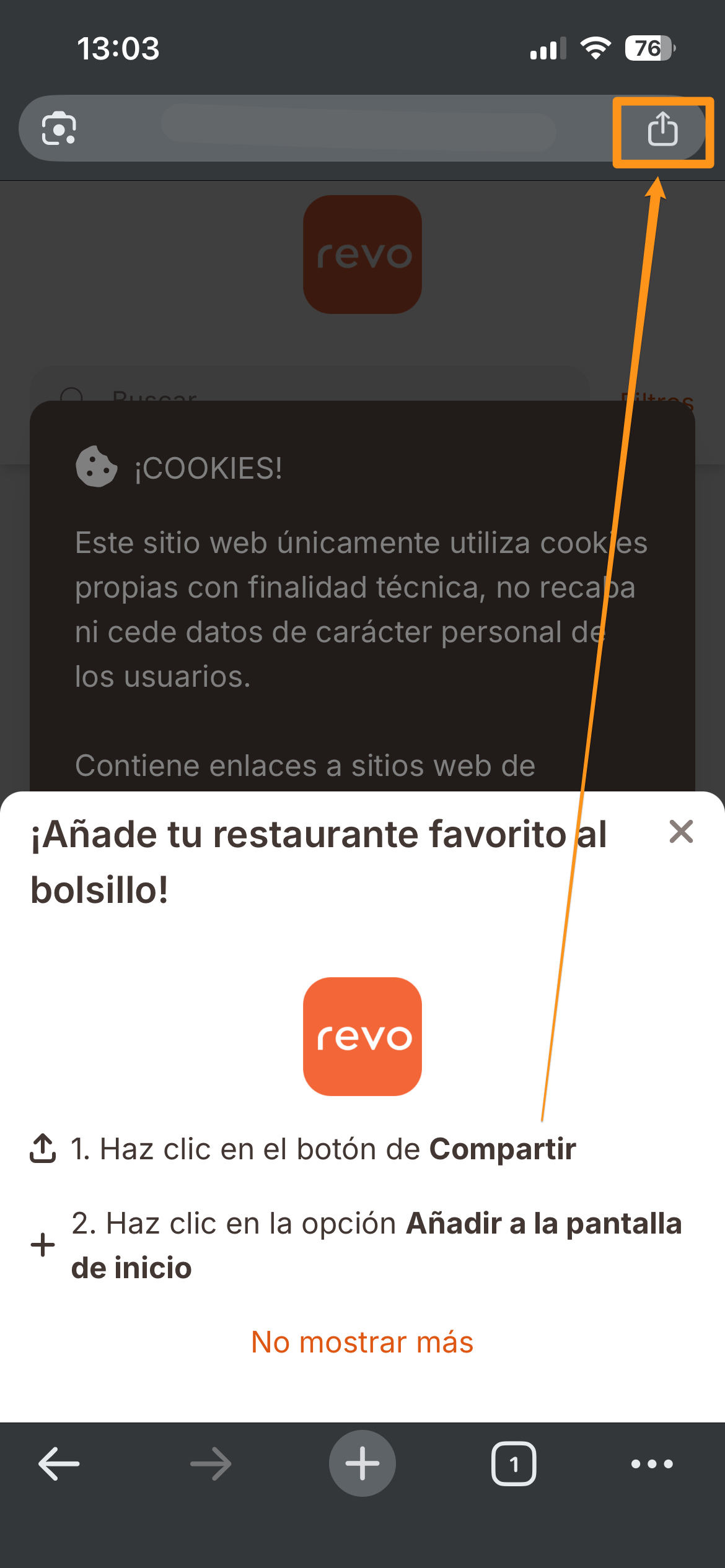
Si el cliente pulsa el botón "Compartir", le aparecerá una nueva ventana y deberá pulsar "Añadir a pantalla de inicio":
Por último, simplemente deberá pulsar el botón "Añadir":
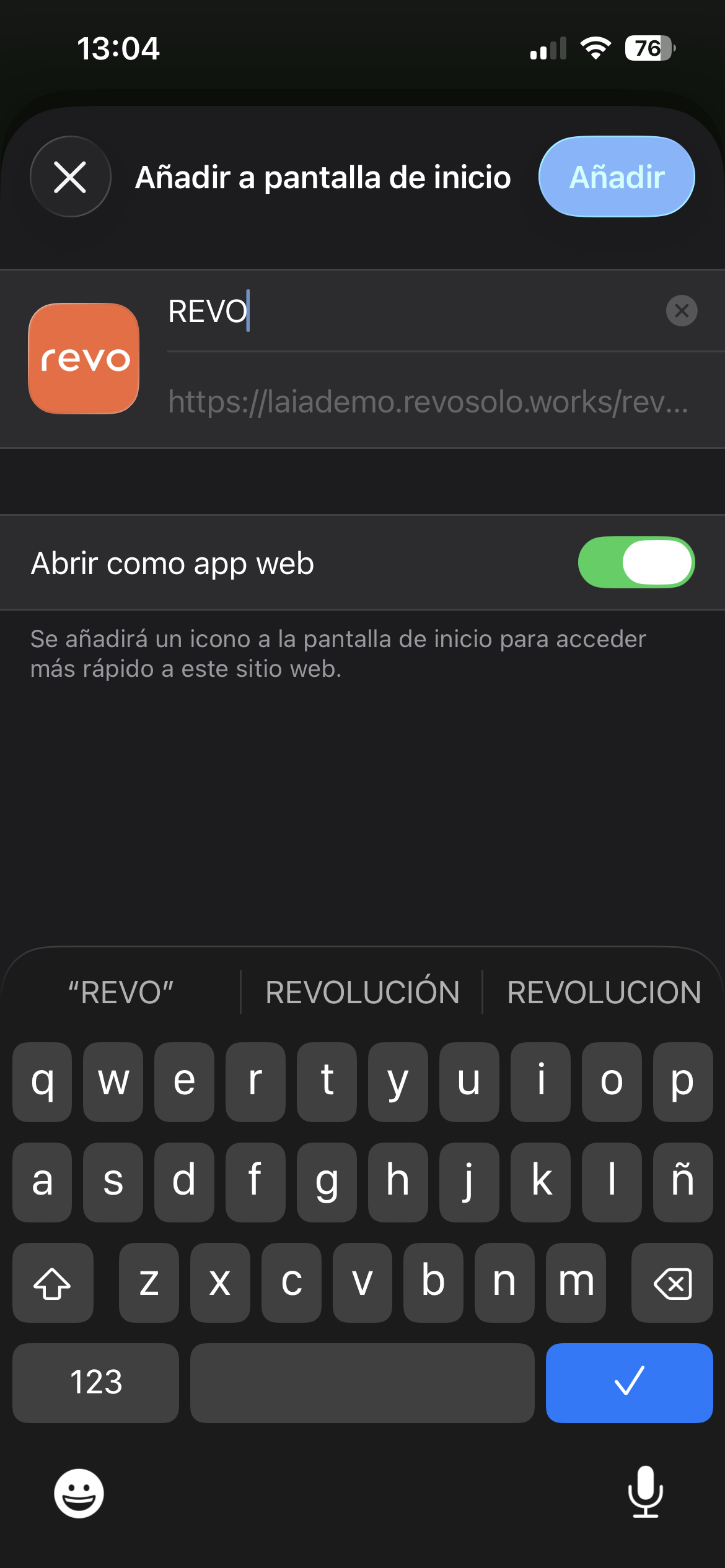
Tras completar estos pasos, la app se instalará correctamente en el dispositivo y estará lista para usarse desde la pantalla de inicio.