- PREPARAR EL ARCHIVO DE IMPORTACIÓN
- ACCEDER A LA FUNCIÓN DE IMPORTACIÓN
- SELECCIONAR EL ARCHIVO
- RESULTADOS
- VERIFICAR RESULTADOS
DESCRIPCIÓN
La función de importar miembros permite dar de alta de forma masiva a clientes en InTouch mediante un archivo externo CSV. Es ideal para migrar clientes desde otro sistema o para crear miembros rápidamente sin tener que introducirlos uno a uno.
1. PREPARAR EL ARCHIVO DE IMPORTACIÓN
Antes de importar, debes preparar un archivo CSV con los datos de los miembros.
Campos obligatorios:
- phoneNumber: Número de contacto
- firstName: Nombre del cliente
- email: Correo electrónico del miembro
Campos opcionales:
- lastName: Apellido o apellidos
- birthday: Fecha de nacimiento (formato AAAA-MM-DD)
- allowSMS: Permitir envíos SMS (TRUE/FALSE)
- allowEmail: Permitir envíos Email (TRUE/FALSE)
- tags: Etiquetas separadas por comas
- pointsBalance: Saldo de puntos inicial
- creditBalance: Saldo de crédito inicial
- termsOfUse: Aceptación de términos de uso (TRUE/FALSE)
- gdpr: Aceptación RGPD (TRUE/FALSE)
- totalSpent: Total gastado histórico
- visit: Número de visitas inicial
Formatos a tener en cuenta
- Booleanos: Usa TRUE o FALSE (en mayúsculas)
- Decimales: Usa coma como separador decimal (ej: 2547,5)
- Fechas: Formato AAAA-MM-DD (ej: 1999-06-04)
- Teléfono: Debe incluir prefijo internacional (ej: 34600112233)
- Etiquetas: Separa múltiples etiquetas con comas (ej: VIP,Premium)
Ejemplo de archivo
| phoneNumber | firstName | lastName | birthday | allowSMS | tags | creditBalance | termsOfUse | gdpr | allowEmail | totalSpent | visit | |
|---|---|---|---|---|---|---|---|---|---|---|---|---|
| 34612345001 | Juan | García | cliente1@email.com | 1990-05-15 | TRUE | VIP,Premium | 50 | TRUE | TRUE | TRUE | 100 | 5 |
| 34612345002 | María | López | cliente2@email.com | 1985-08-22 | FALSE | Estándar | 25,5 | TRUE | TRUE | FALSE | 50 | 2 |
| 34612345003 | Pedro | Sánchez | cliente3@email.com | 1992-01-10 | TRUE | Nuevo | 0 | TRUE | TRUE | TRUE | 0 | 0 |
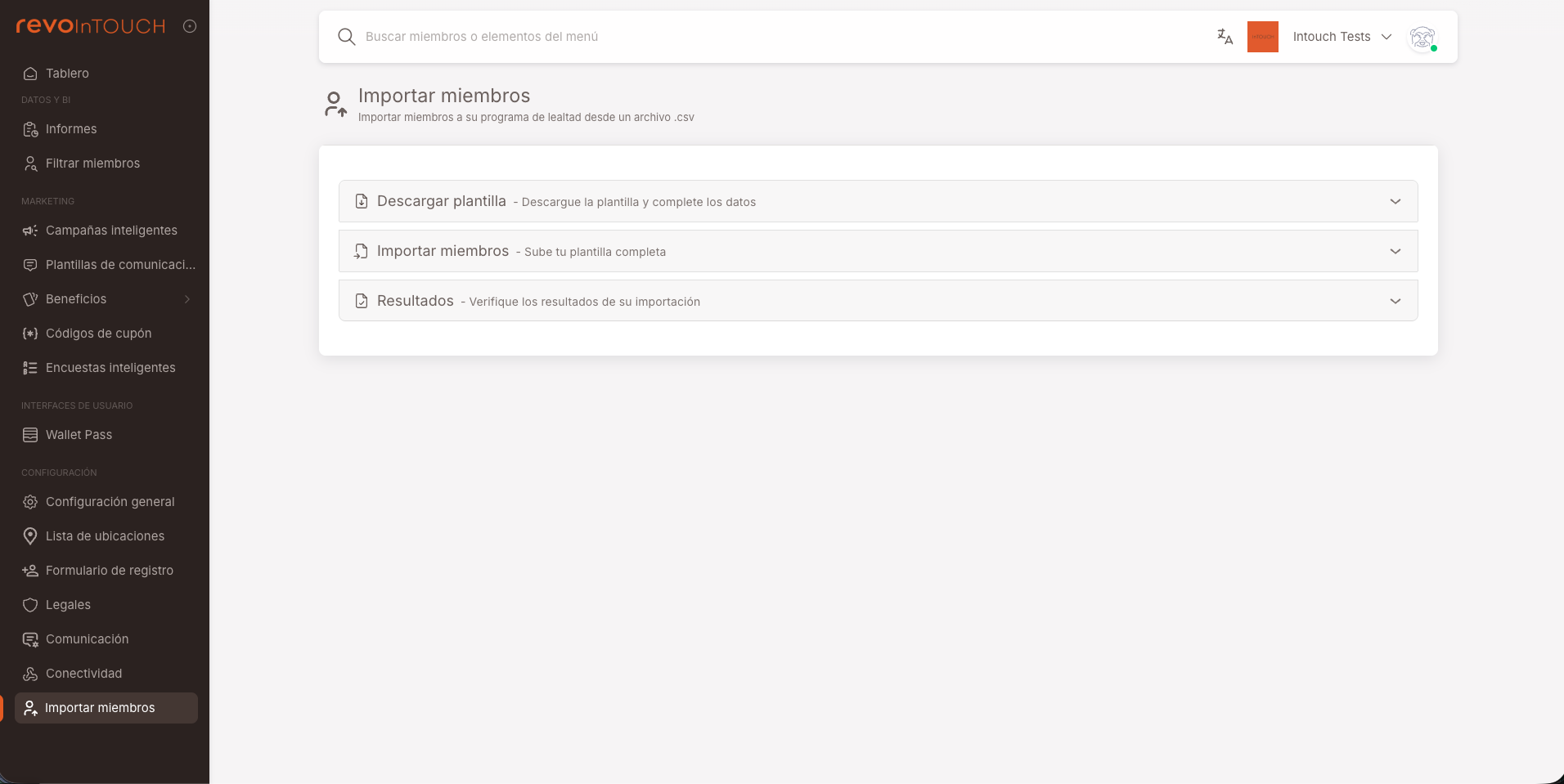
2. ACCEDER A LA FUNCIÓN DE IMPORTACIÓN
Ruta: Configuración → Importar miembros
Desde esta sección podrás:
- Descargar plantilla: Obtener un archivo CSV de ejemplo con la estructura correcta
- Importar miembros: Subir tu archivo CSV y configurar la importación
- Resultados: Consultar el histórico de importaciones realizadas
3. IMPORTAR MIEMBROS
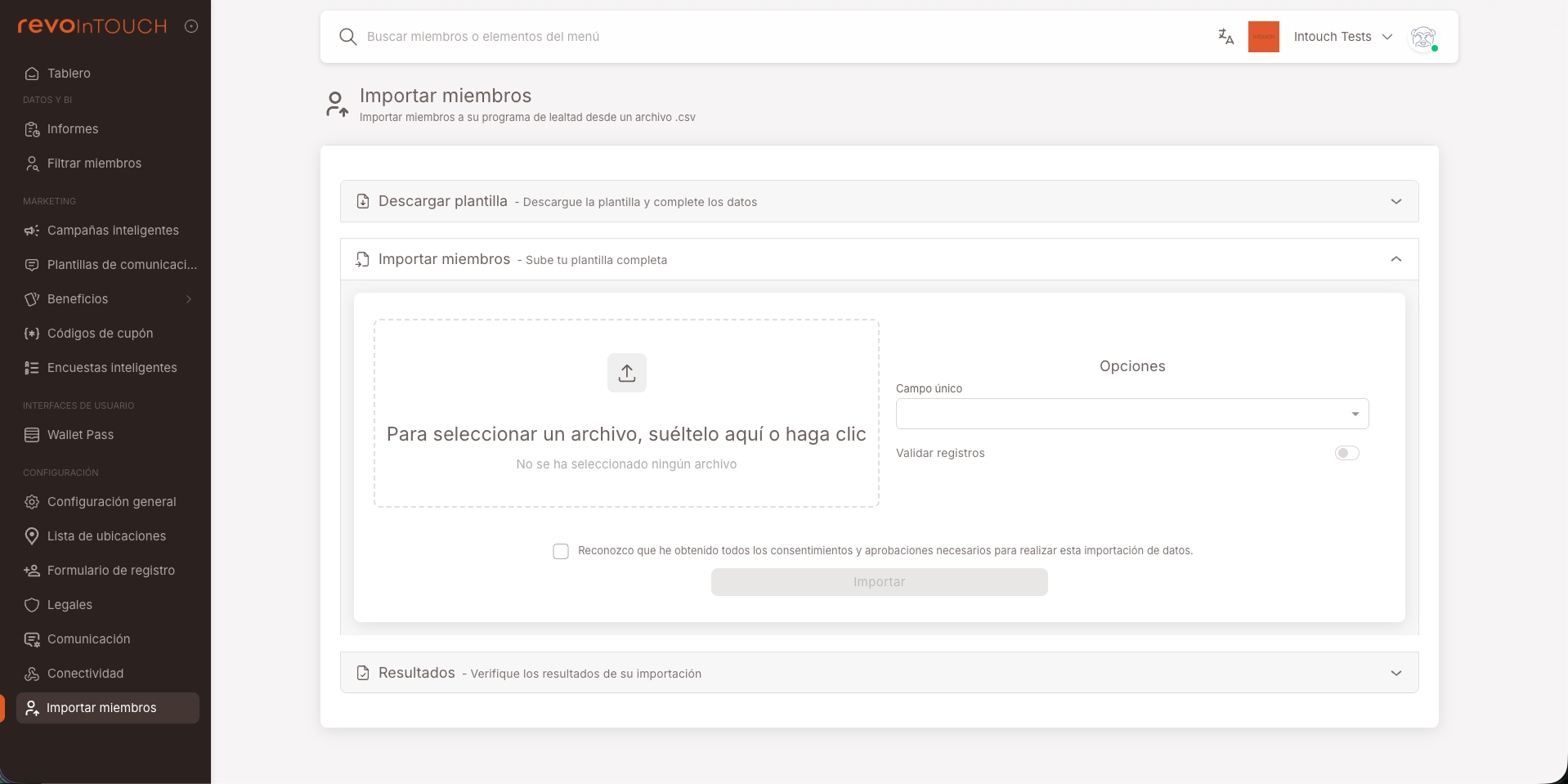
En el paso Importar Miembros:
- Haz clic en Seleccionar archivo o arrastra el archivo CSV
- Puedes seleccionar si hay un campo único, ya sea correo electrónico o teléfono.
- Puedes seleccionar si quieres que el sistema valide las entradas.
4. RESULTADOS
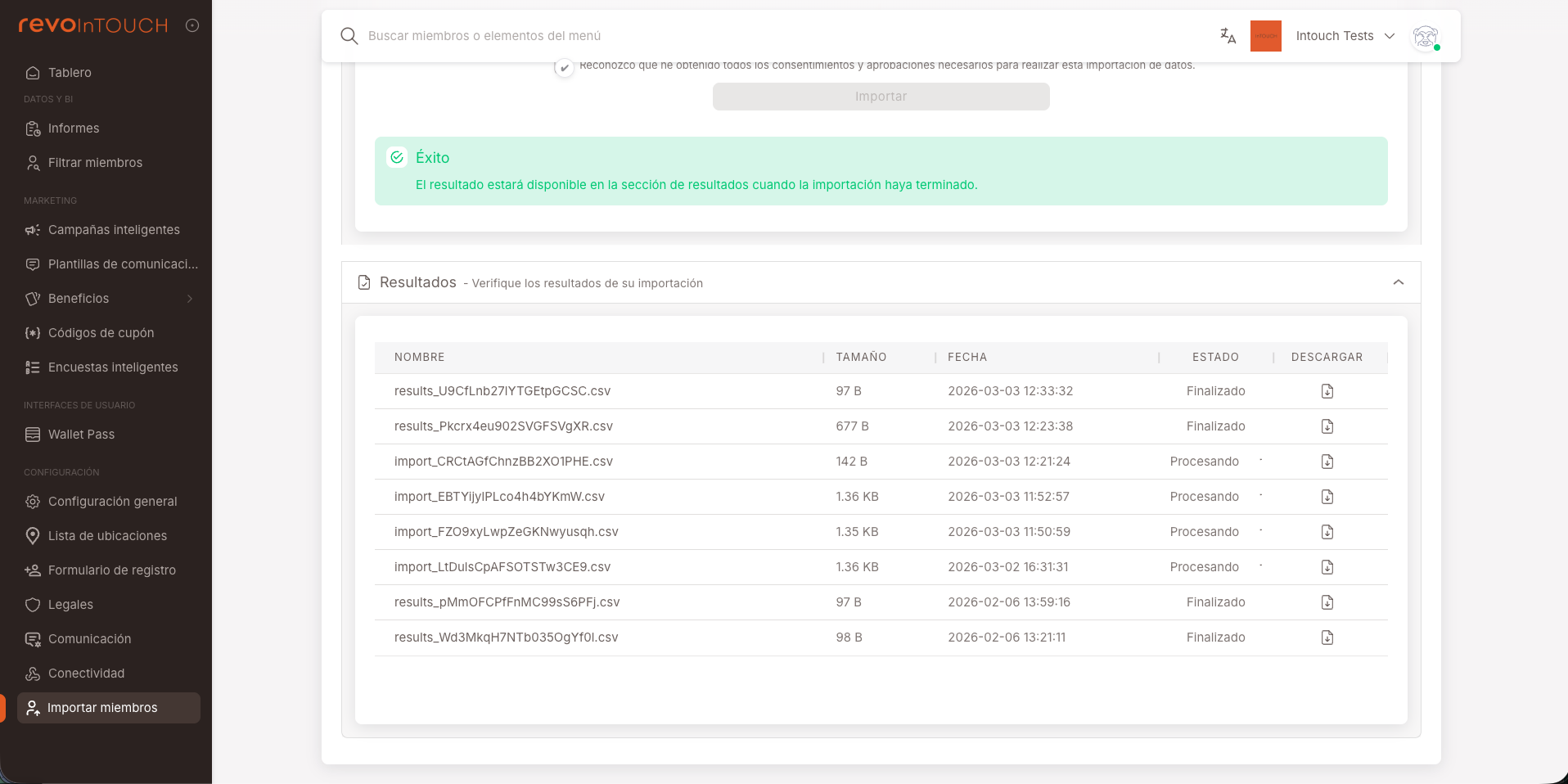
Una vez importado, podrás revisar cómo ha ido la importación, su progreso y también ver importaciones pasadas.
5. VERIFICAR RESULTADOS
Verificar en InTouch:
- Accede a Filtrar Miembros → Encontrar todos los miembros y busca un miembro del archivo CSV.
- Si todo ha ido bien, encontrarás al cliente al buscarlo en el filtro.