En este artículo encontrarás los ajustes recomendados para optimizar el uso de monitores KDS Android con nuestra solución Cegid Revo KDS. Aprenderás a configurar la aplicación KDS 2 en los dispositivos homologados Sunmi y MicroTouch, además de conocer cómo configurar la herramienta AnyDesk con su correspondiente plugin de accesibilidad para soporte técnico remoto. Para más información sobre los monitores KDS Android homologados pulsa aquí.
⚡ Asistente Rápido de Configuración
Selecciona tu opciónÍndice de contenidos
1. Configuración de Modo Kiosko y Fijación de App
Pasos para bloquear la pantalla en KDS 2 y evitar salidas accidentales en terminales Sunmi.
❯
📋 Ver instrucciones paso a paso para Sunmi
Pulsar para desplegar 👇
Instrucciones abiertas
Para garantizar que el monitor KDS opere sin interrupciones ni salidas accidentales de la aplicación en dispositivos Sunmi, puedes optar por activar el Modo Kiosko nativo del sistema o la función de Fijar aplicación.
Opción A: Activar el Modo Kiosko en Sunmi
- Abre la aplicación de Ajustes del monitor Sunmi.
- Desplázate hacia abajo en el menú lateral y pulsa en Additional settings.
- Selecciona la opción Kiosk.
- Busca la aplicación KDS 2 en la lista y activa su interruptor.
- Abre la app KDS 2 y, a partir de ese momento, el dispositivo ejecutará de forma predeterminada únicamente KDS 2.
También es posible activar el modo kiosko utilizando el MDM de SUNMI.
Para salir del Modo Kiosko en Sunmi:
- Mantén presionado el botón físico de encendido/apagado del monitor hasta que aparezca el menú del sistema.
- Pulsa sobre la opción Exit Kiosk.
- Introduce el PIN de desbloqueo asignado para salir al menú principal de Android.
Opción B: Fijar la App KDS 2 en Sunmi
- Accede a Ajustes > Seguridad > Más ajustes de seguridad.
- Entra en Fijar aplicaciones y activa la opción Usar fijar aplicaciones.
- Abre la aplicación KDS 2.
- Abre el menú de aplicaciones recientes / multitarea del monitor.
- Pulsa sobre el icono superior del marco de KDS 2 y selecciona Fijar.
- Pulsa en Entendido para confirmar.
Para desfijar la app: Mantén pulsados simultáneamente los botones virtuales de Atrás y Aplicaciones recientes en la barra de navegación inferior.
2. Fijación y Desfijación de la App KDS 2
Ajustes para asegurar la app en monitores MicroTouch mediante la fijación del sistema Android.
❯
📋 Ver instrucciones paso a paso para MicroTouch
Pulsar para desplegar 👇
Instrucciones abiertas
Paso 1: Habilitar y fijar la App KDS 2
- Abre la app de Configuración / Ajustes del monitor MicroTouch.
- Dirígete a Seguridad > Más parámetros de seguridad.
- Entra en Fijación de apps y activa el interruptor Usar fijación de apps.
- Abre la aplicación KDS 2.
- Abre la multitarea deslizando desde el borde inferior hacia arriba, pulsa sobre el icono superior de la ventana de KDS 2 y selecciona Fijar.
Paso 2: Cómo desfijar la App en MicroTouch
- Estando dentro de la app fijada, realiza el gesto de deslizar desde el borde inferior hacia arriba y mantener presionado durante un segundo.
- El sistema saldrá del modo fijado enviándote a la pantalla de bloqueo o al menú principal.
3. AnyDesk y Plugin AD1 de Accesibilidad
Configuración de herramientas de soporte técnico interactivo táctil desde ubicaciones remotas.
❯
📋 Ver instrucciones paso a paso para AnyDesk
Pulsar para desplegar 👇
Instrucciones abiertas
Para ofrecer soporte técnico eficiente en el monitor KDS Android, se recomienda configurar el acceso remoto mediante AnyDesk.
Paso 1: Instalación de AnyDesk y Plugin AD1
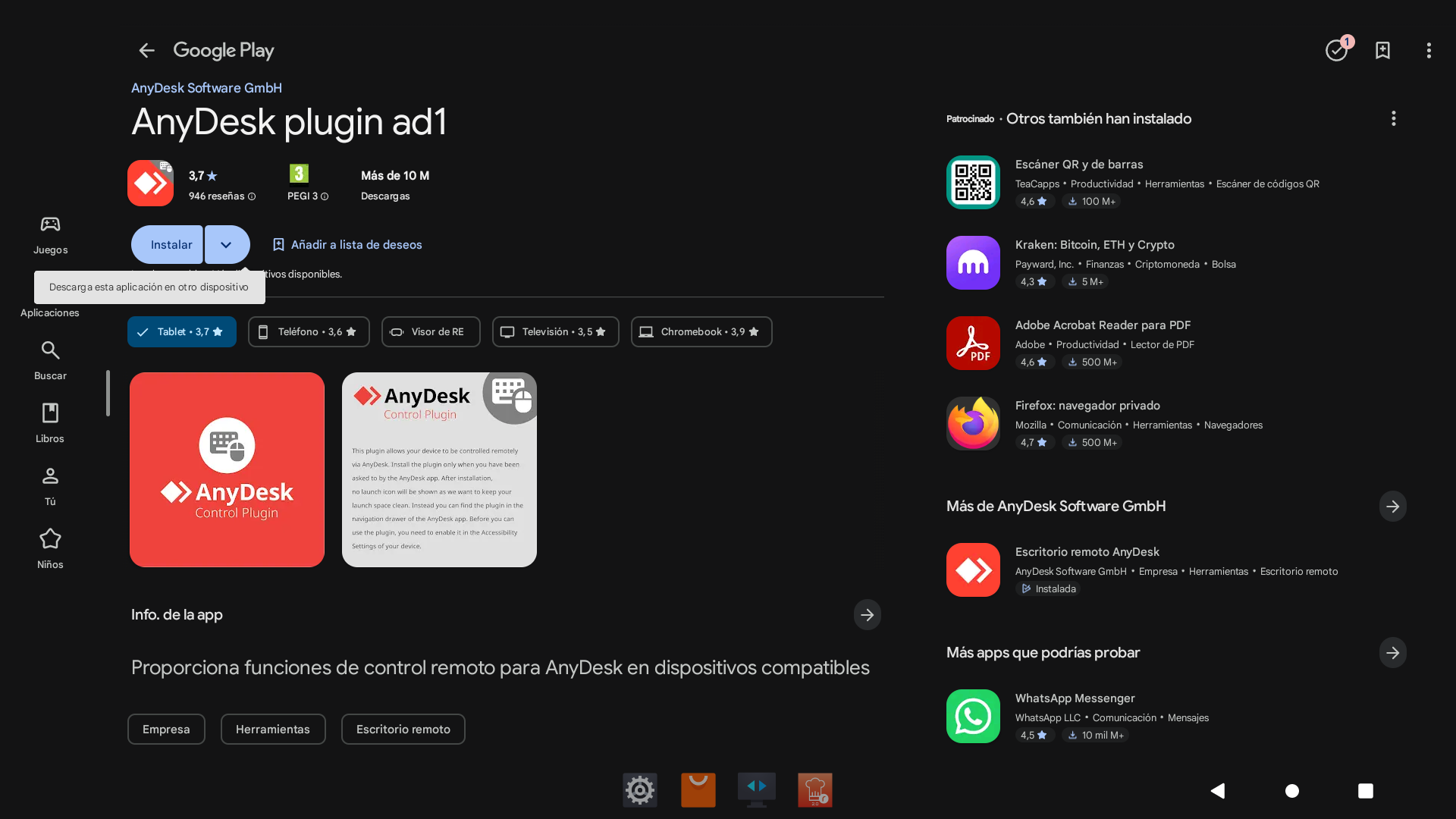
- Abre la aplicación Google Play Store en el monitor KDS.
- Busca e instala la app principal: Escritorio remoto AnyDesk.
- Busca e instala el complemento: AnyDesk plugin ad1.
Paso 2: Conceder permisos de Accesibilidad
- Abre AnyDesk en el monitor y acepta la solicitud sobre el uso del complemento.
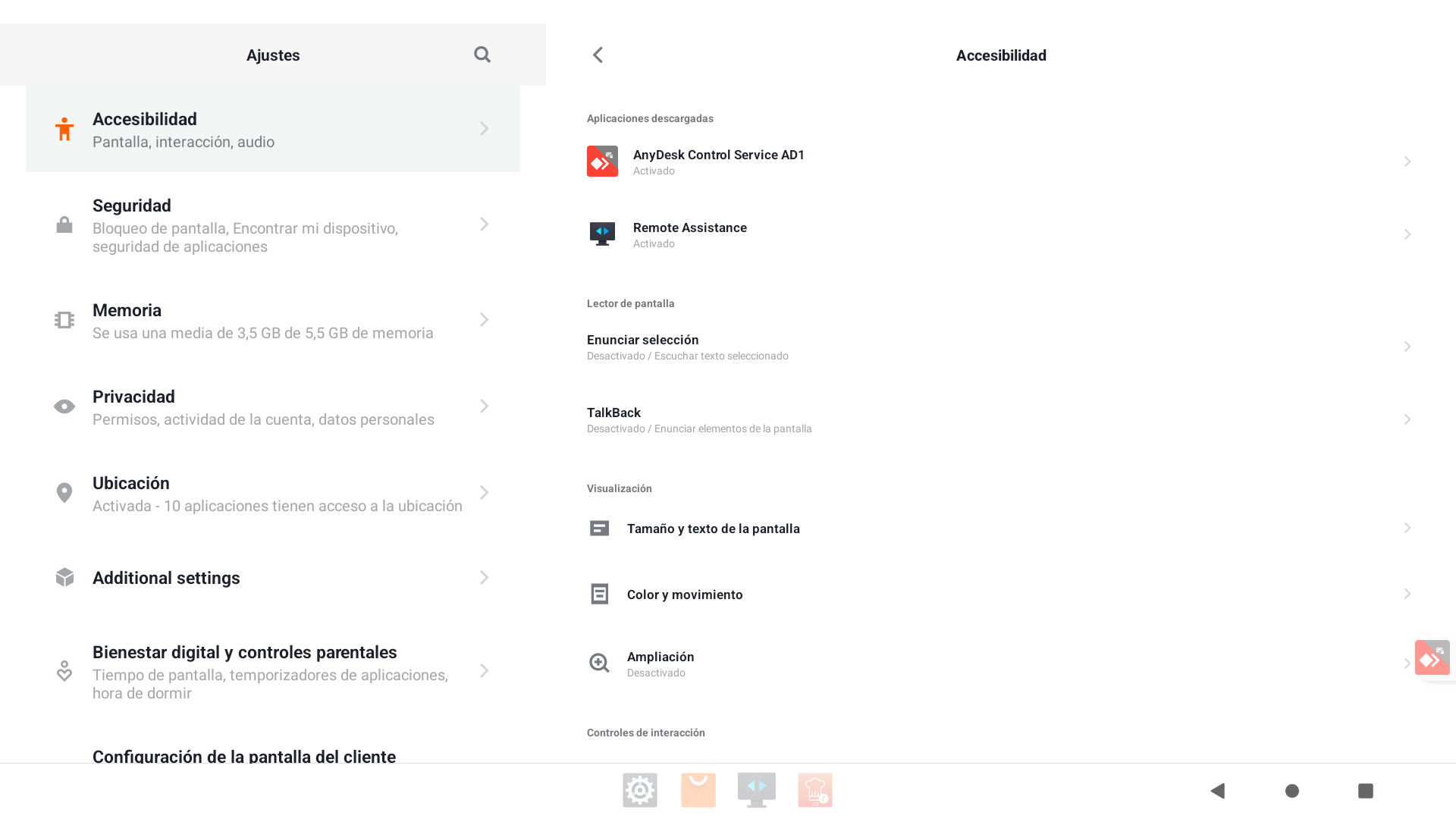
- Abre la app de Ajustes del dispositivo.
- Dirígete a la sección de Accesibilidad.
- En Aplicaciones descargadas, pulsa en AnyDesk Control Service AD1.
- Activa el interruptor y selecciona Permitir para autorizar el control táctil.
Paso 3: Conexión remota de soporte
- Proporciona la Dirección de AnyDesk (ID) al técnico de soporte.
- El técnico introducirá la ID desde su equipo para solicitar la conexión.
- Acepta el mensaje emergente en la pantalla del KDS para iniciar el control remoto.