Dans cette vidéo, vous pouvez voir comment enregistrer l’option Veri*Factu dans la configuration fiscale.
VERSION : REVO XEF 4.8.9
1. QU’EST-CE QUE VERIFACTU ? 2. ÉCRAN PRINCIPAL 3. CONFIGURATION DANS LE BACK-OFFICE 4. ÉTAT FISCAL DES FACTURES 5. CODE QR SUR LES FACTURES
1. QU’EST-CE QUE VERIFACTU ?
VeriFactu est le système de contrôle fiscal qui envoie automatiquement les enregistrements de facturation à l’Agence Tributaire (AEAT) en temps réel, garantissant l’authenticité, la traçabilité et l’intégrité de chaque facture émise.
Avec VeriFactu dans revo XEF, vous pouvez :
- Envoyer automatiquement les factures à l’AEAT, conformément à la réglementation VeriFactu.
- Émettre des factures vérifiables, avec un code QR permettant au client de vérifier leur validité auprès de l’AEAT.
- Assurer la traçabilité fiscale, chaque facture étant enregistrée et liée cryptographiquement à la précédente.
IMPORTANT : Les factures émises avec VeriFactu sont envoyées automatiquement à l’Agence Tributaire et peuvent être vérifiées via le code QR imprimé sur le ticket ou la facture.
2. ÉCRAN PRINCIPAL
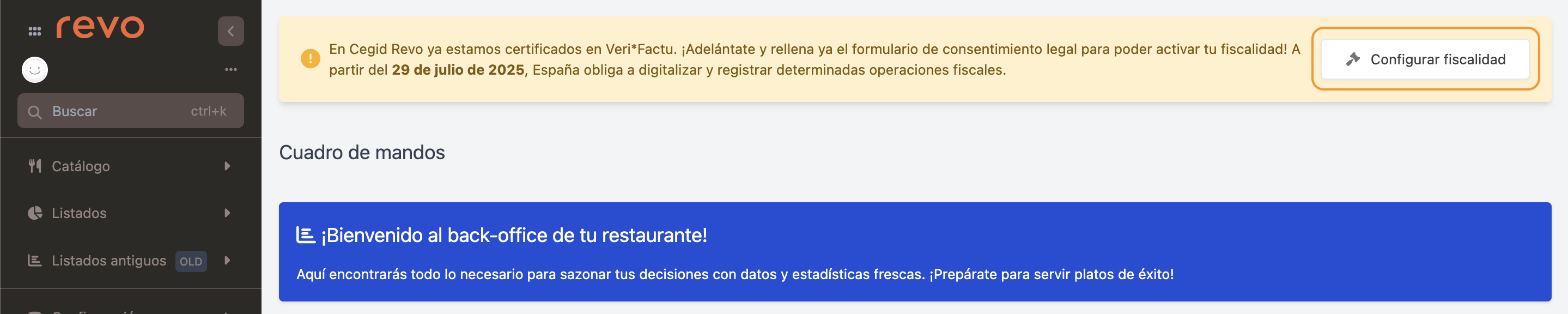
En accédant au back-office, un message apparaîtra pour vous demander de configurer la fiscalité. Cliquez sur Configurer la fiscalité pour commencer le processus.
Pour les utilisateurs existants, le bouton est activé uniquement sur iPads avec la version 4.8.9 ou supérieure.
3. CONFIGURATION DANS LE BACK-OFFICE
AVANT DE COMMENCER
Avant de configurer VeriFactu, assurez-vous de disposer de :
- Données fiscales complètes de votre entreprise.
- Email de facturation avec accès actif.
- NIF de l’entreprise correctement enregistré.
ACCÈS À LA CONFIGURATION FISCALE
1. Accédez au back-office de revo XEF.
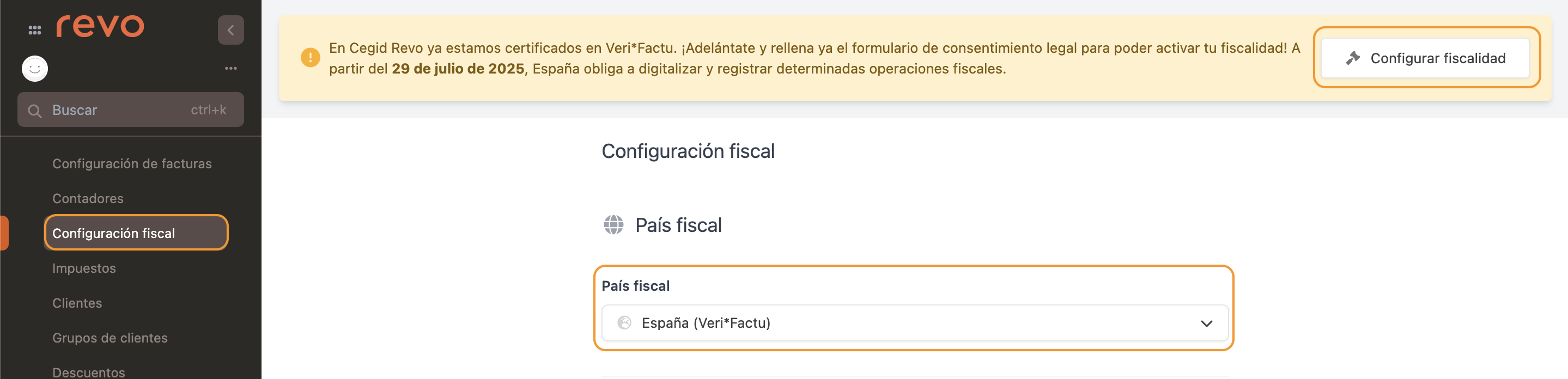
2. Allez dans Configuration / CONFIGURATION FISCALE.
3. Cliquez sur Configurer la fiscalité et sélectionnez Pays fiscal : Espagne (VeriFactu).
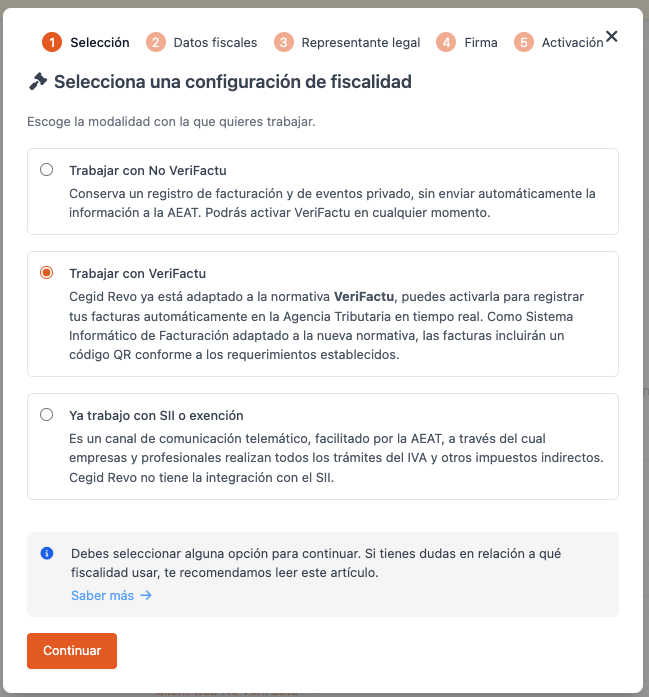
SÉLECTION DE LA MODALITÉ
Option 2 : Travailler avec VeriFactu
DONNÉES FISCALES
Vérifiez les données importées depuis la section Entreprise.
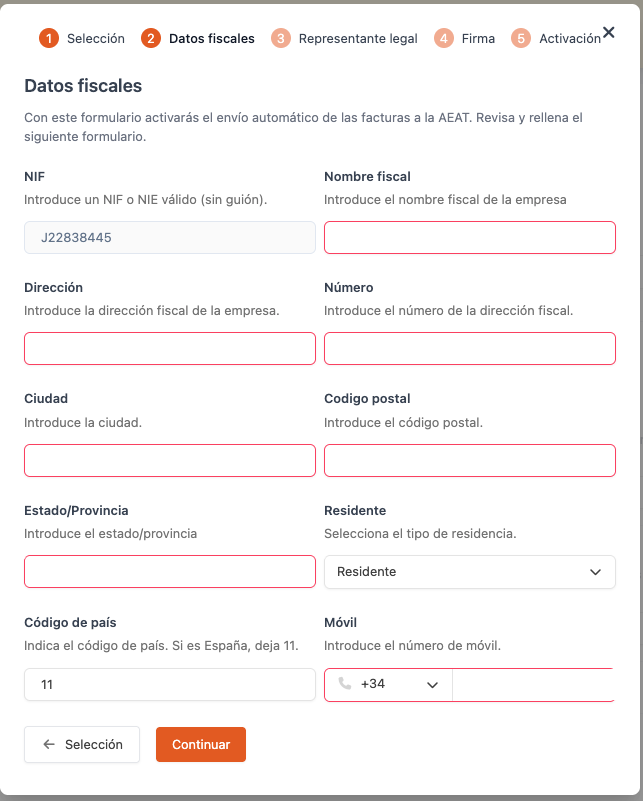
- NIF : Récupéré depuis la section Entreprise. Non modifiable.
- Nom fiscal : Saisissez la raison sociale complète enregistrée. Doit correspondre exactement à l’AEAT.
- Adresse : Saisissez l’adresse fiscale complète (rue, avenue, etc.). Doit correspondre au registre de l’AEAT.
- Numéro : Saisissez le numéro de la rue. Si absent, indiquez "S/N".
- Ville : Saisissez la ville.
- Code postal : Saisissez le code postal (5 chiffres en Espagne).
- Province : Indiquez la province correspondante (ex. Barcelone, Madrid, Valence…).
- Résident : Indiquez si le titulaire de l’entreprise est Résident ou Non résident en Espagne. Par défaut : "Résident".
- Code pays : Saisissez le code pays selon la norme. Pour l’Espagne : 11 (valeur par défaut).
Important : Une fois activé, le pays fiscal ne peut pas être modifié.
- Mobile : Saisissez un numéro de portable valide du représentant légal pour vérification et notifications lors de la signature digitale.
Important : Le téléphone doit être un portable et accessible au moment de la signature.
DONNÉES DU REPRÉSENTANT LÉGAL
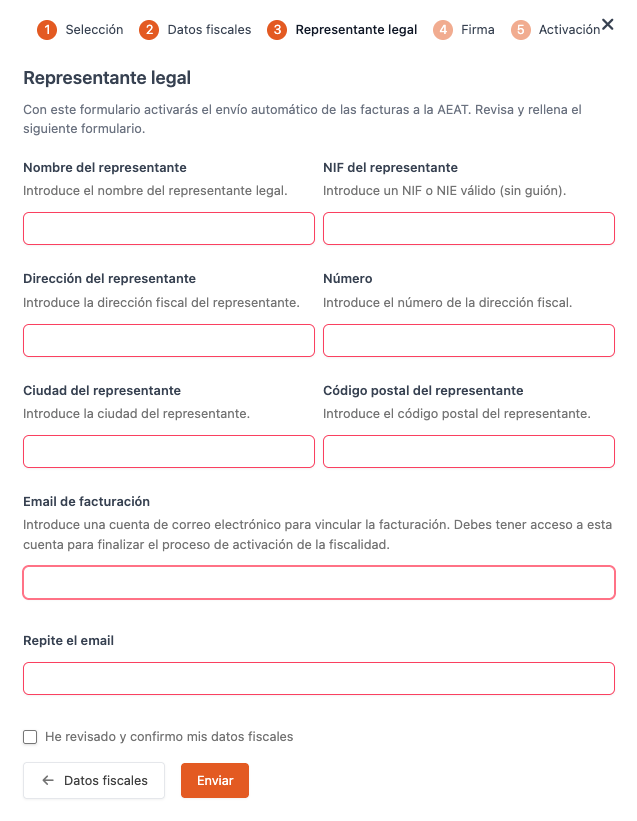
-
Nom du représentant : Saisissez le nom complet.
-
NIF du représentant : Saisissez un NIF ou NIE valide (sans tiret).
-
Adresse du représentant : Saisissez l’adresse fiscale.
-
Numéro : Saisissez le numéro de l’adresse.
-
Ville du représentant : Saisissez la ville.
-
Code postal du représentant : Saisissez le code postal.
-
Email de facturation : Saisissez un email pour la facturation. Accès requis pour terminer l’activation.
-
Répéter l’email : Saisissez à nouveau pour confirmation.
-
J’ai vérifié et confirme mes données fiscales : Cochez pour confirmer que les données sont correctes.
-
Une fois toutes les données saisies, cliquez sur Envoyer.
SIGNATURE DU CONSENTEMENT
Vous recevrez un email de CEGID pour la signature digitale via la plateforme VIDsigner.
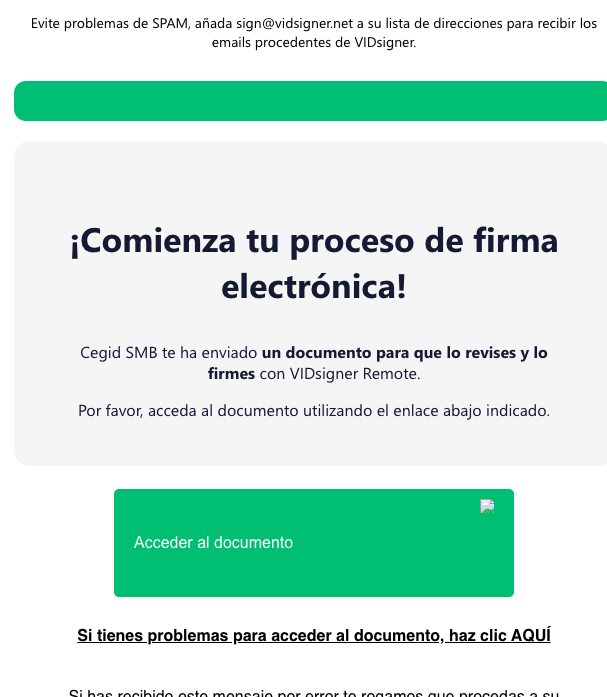
Une fois terminé, vous recevrez un email de confirmation.
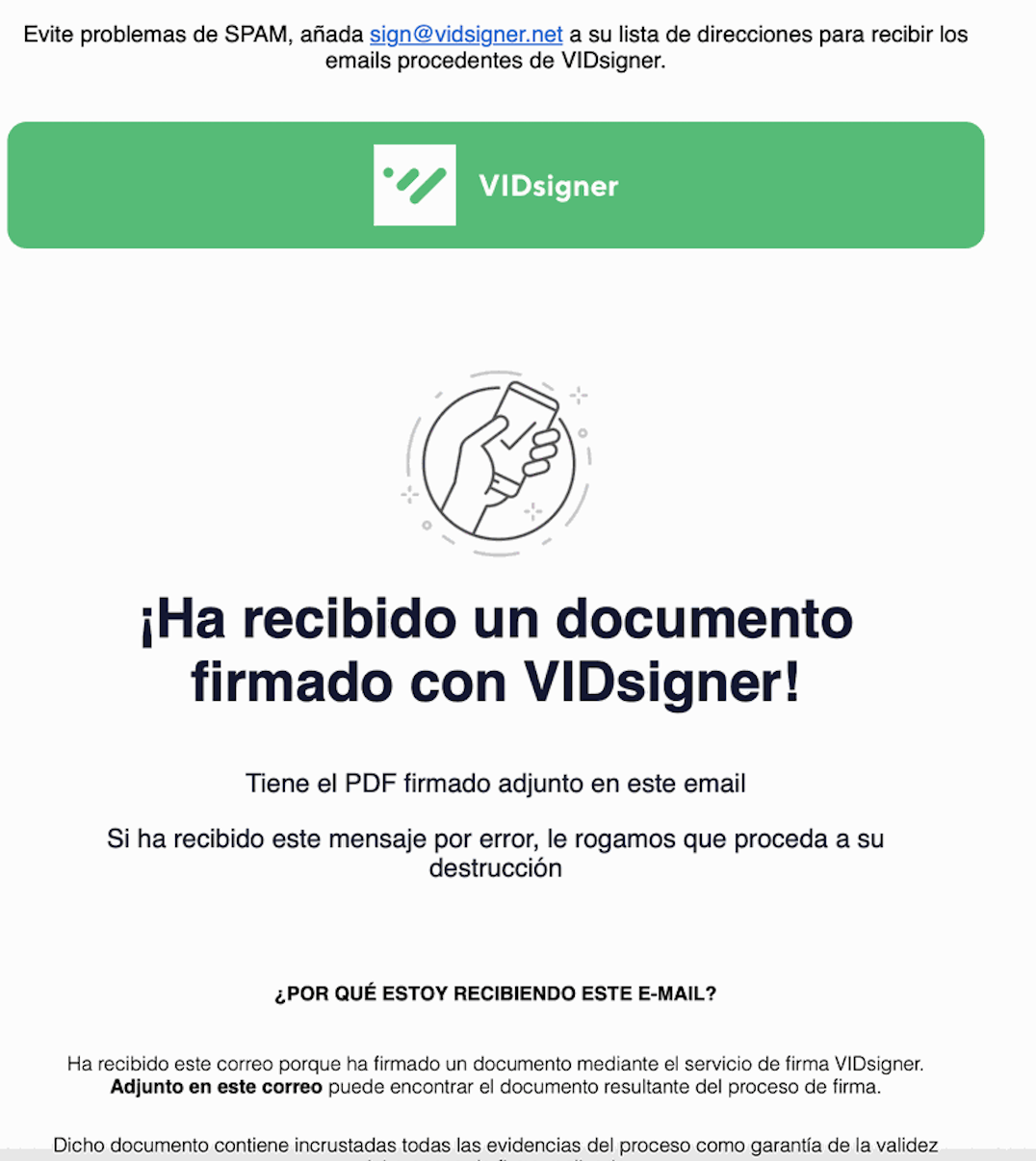
Revenez au back-office pour les dernières étapes.
ACTIVATION
Cliquez sur J’ai signé et poursuivez l’activation.
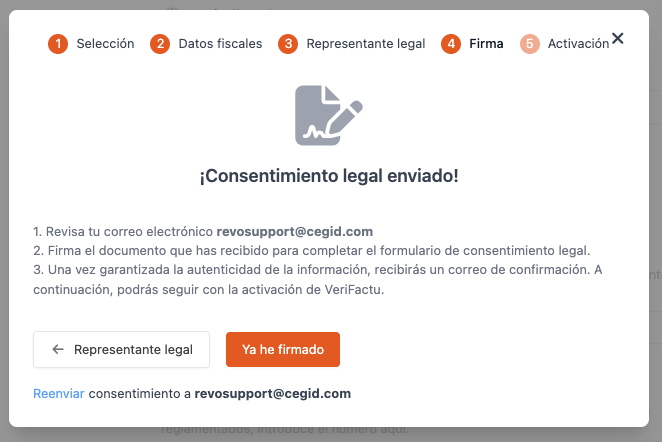
- Indiquez la date de début.
- Si applicable, ajoutez numéro de résolution et autorisation.
- Cliquez sur Activer la fiscalité.
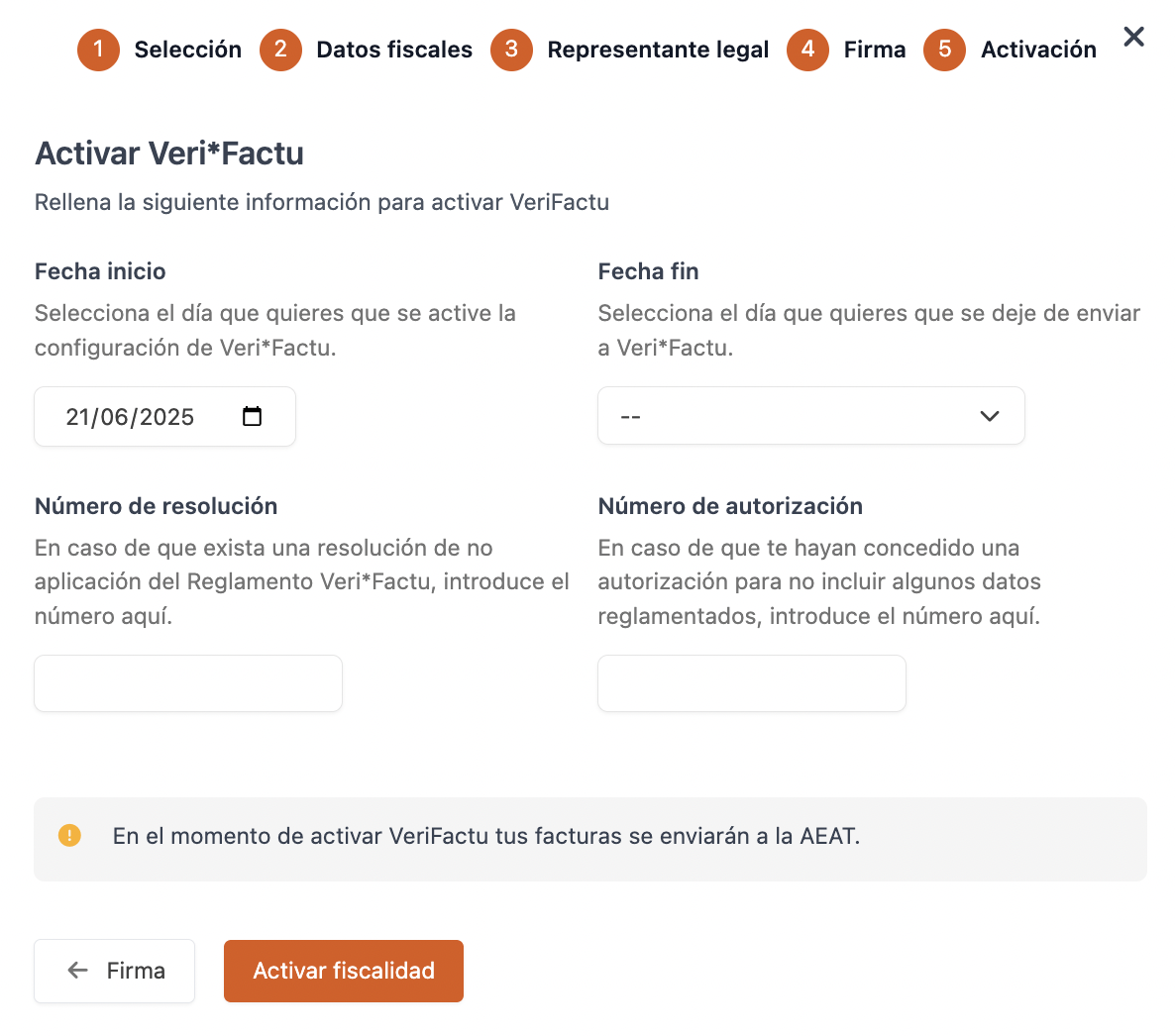
Une fois activé, vous pouvez consulter votre configuration fiscale à tout moment :
Configuration → Entreprise → CONFIGURATION FISCALE.
Fait ! VeriFactu est maintenant correctement configuré.
4. ÉTAT FISCAL DES FACTURES
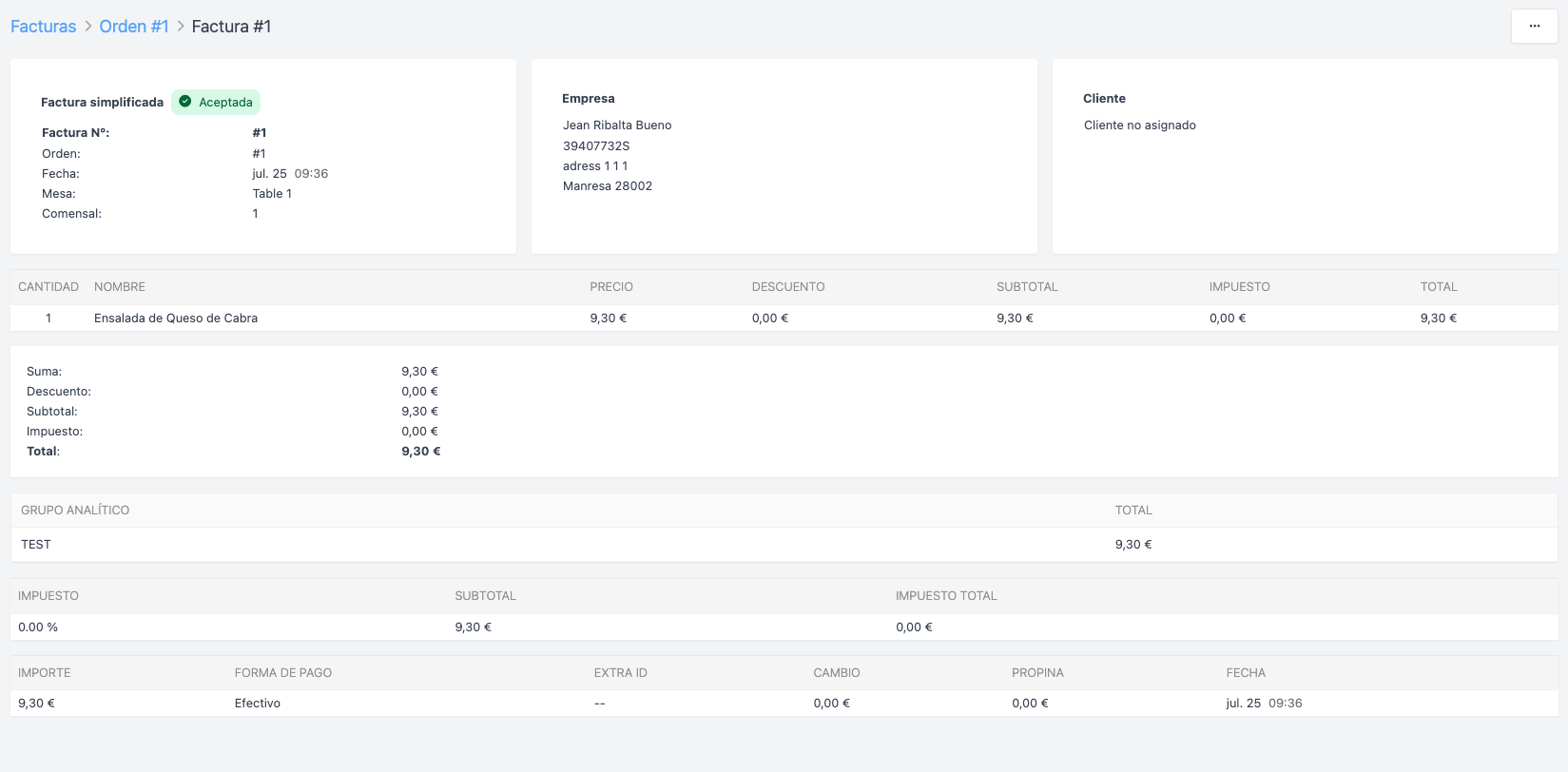
Chaque facture générée dans Revo XEF inclut un code QR qui renvoie directement à l’AEAT pour vérification fiscale.
Dans Listes → FACTURES, vous pouvez consulter l’état fiscal et la traçabilité complète de chaque document.
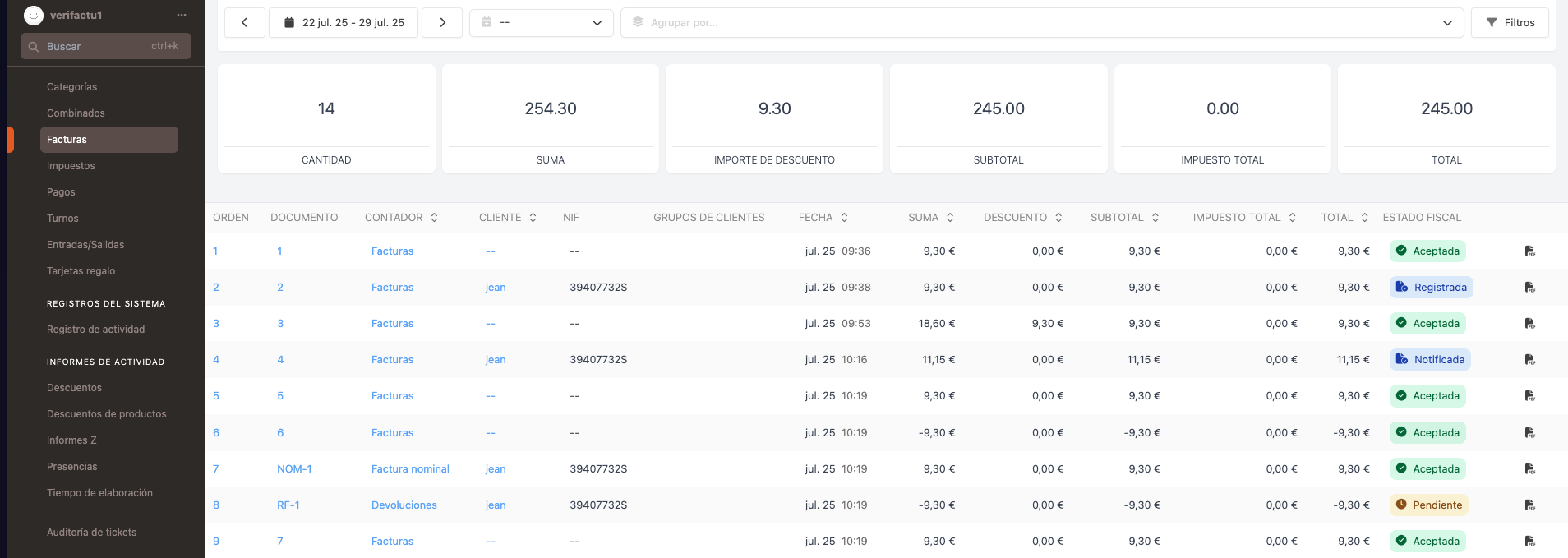
En cliquant sur l’état, un panneau s’ouvre avec détails de l’envoi, incluant dates, réponses de l’AEAT et éventuelles anomalies.
Code couleur des états
Le système utilise quatre couleurs pour identifier rapidement la situation fiscale :
🟢 VERT — Correct
État : REÇUE
La facture a été acceptée et enregistrée correctement à l’AEAT.
Aucune action requise.
→ État final souhaité.
🔵 BLEU — Processus normal
États : CRÉÉE | ENREGISTRÉE | NOTIFIÉE | EN ATTENTE
Le document est traité automatiquement.
États intermédiaires et temporaires.
→ Pas d’intervention requise. Surveillez si l’état ne change pas après quelques heures.
🟡 JAUNE — Vérification nécessaire
États : EN ATTENTE DE CORRECTION | EN ATTENTE DE REVISION | REÇUE AVEC AVERTISSEMENTS
Une observation ou un avis a été détecté nécessitant une vérification manuelle.
→ Contactez votre équipe technique.
🔴 ROUGE — Erreur critique
États : ERREUR À L’ENREGISTRER | ERREUR À NOTIFIER | ABANDONNÉE
La facture n’a pas pu être envoyée ou acceptée par l’AEAT.
Intervention immédiate requise.
→ Contactez votre équipe technique.
Règle pratique :
- Vert ou bleu : Pas d’action.
- Jaune : Vérifier.
- Rouge : Agir immédiatement.
5. CODE QR SUR LES FACTURES
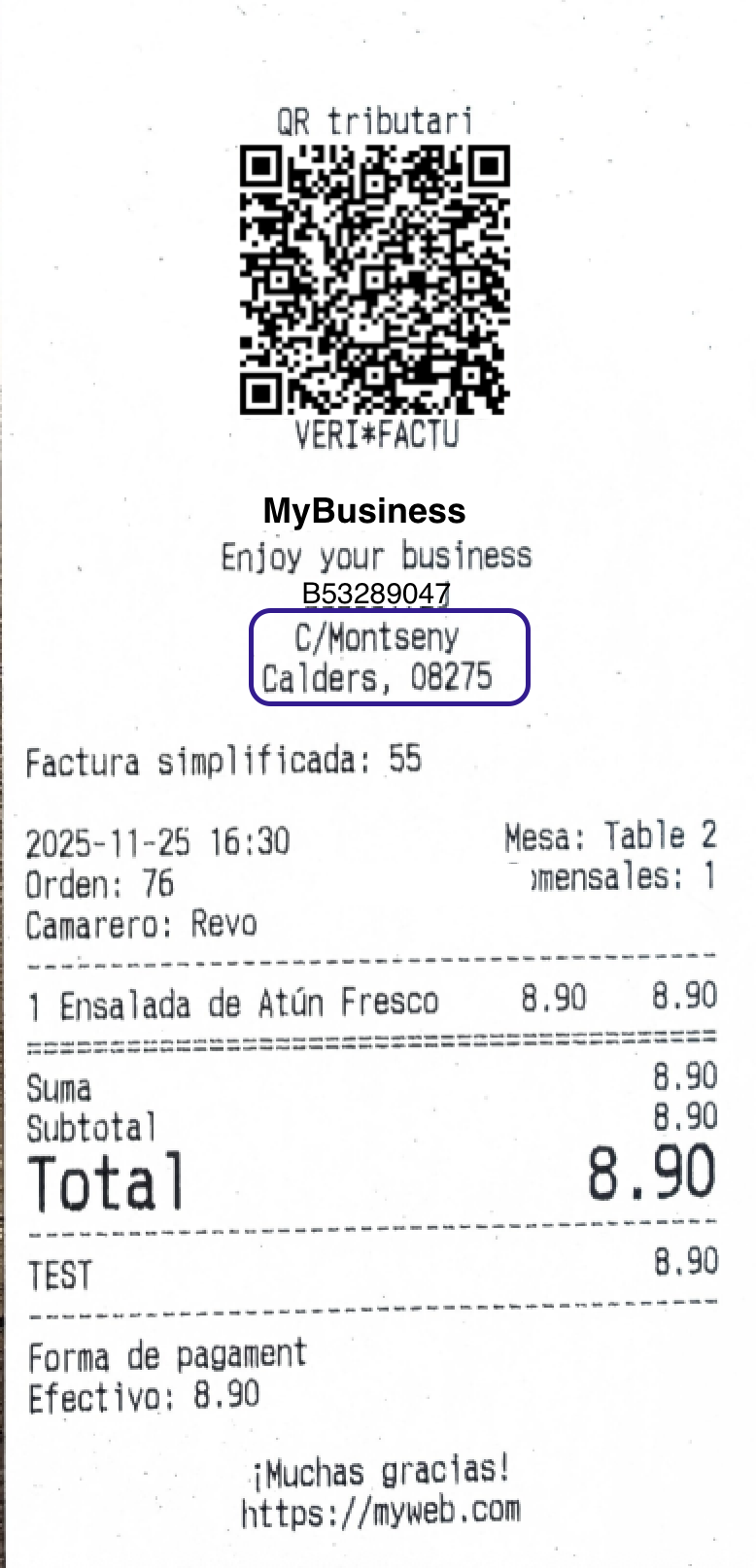
Lorsque VeriFactu est activé correctement et que la facture a été envoyée à l’AEAT, le client peut la vérifier en scannant le code QR imprimé sur le ticket ou la facture.
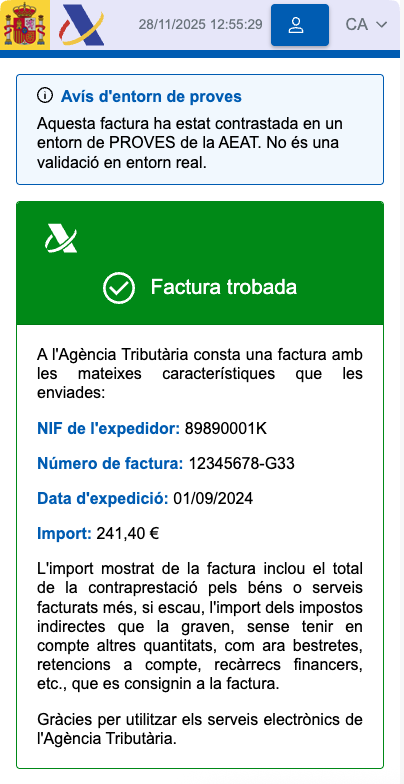
Le QR redirige vers le site officiel de l’AEAT et affichera “Facture trouvée” si la facture a été correctement enregistrée.
Exemple :