Dans cette vidéo, vous pouvez voir comment enregistrer l’option NO Veri*Factu dans la configuration fiscale.
VERSION : REVO XEF 4.8.9
1. QU’EST-CE QUE NO VERIFACTU ? 2. ÉCRAN GÉNÉRAL 3. CONFIGURATION DANS LE BACK-OFFICE 4. PLATEFORME D’ENREGISTREMENT DES FACTURES 5. CODE QR SUR LES FACTURES
1. QU’EST-CE QUE NO VERIFACTU ?
No VeriFactu est un mode de configuration fiscale qui vous permet de respecter les obligations fiscales en Espagne sans avoir à envoyer automatiquement les enregistrements de facturation à l’Agence Tributaria (AEAT) en temps réel.
Avec No VeriFactu dans revo XEF, vous pouvez :
- Émettre des factures valides avec code QR.
- Stocker les factures sur la plateforme Cegid Invoice Manager.
- Gérer votre fiscalité sans envoi automatique à l’AEAT.
IMPORTANT : Les factures émises avec No VeriFactu sont fiscalement valides, mais ne sont pas envoyées automatiquement à l’Agence Tributaria.
2. ÉCRAN GÉNÉRAL
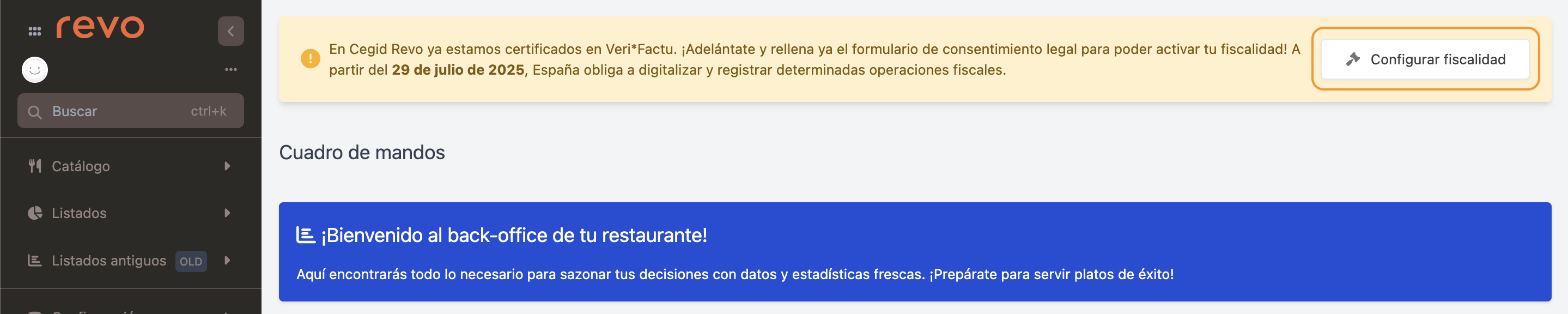
En accédant au back-office, un message demandant la configuration fiscale apparaîtra. Cliquez sur Configurer la fiscalité pour démarrer le processus.
IMPORTANT : Pour les utilisateurs existants, le bouton n’est activé que sur iPads avec la version 4.8.9 ou supérieure de l’application.
3. CONFIGURATION DANS LE BACK-OFFICE
AVANT DE COMMENCER
Avant de configurer No VeriFactu, assurez-vous de disposer de :
- Toutes les données fiscales de votre entreprise.
- Email de facturation avec accès actif.
- NIF de l’entreprise correctement enregistré.
ACCÈS À LA CONFIGURATION FISCALE
1. Connectez-vous au back-office de revo XEF.
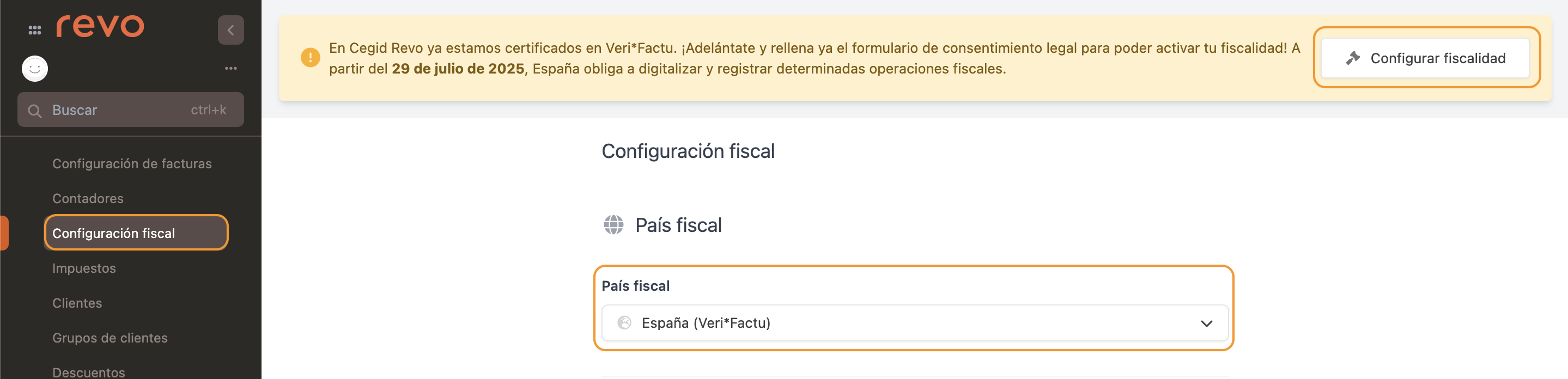
2. Allez dans Paramètres / CONFIGURATION FISCALE.
3. Cliquez sur Configurer la fiscalité et sélectionnez Pays fiscal : Espagne (VeriFactu).
SÉLECTION DU MODE
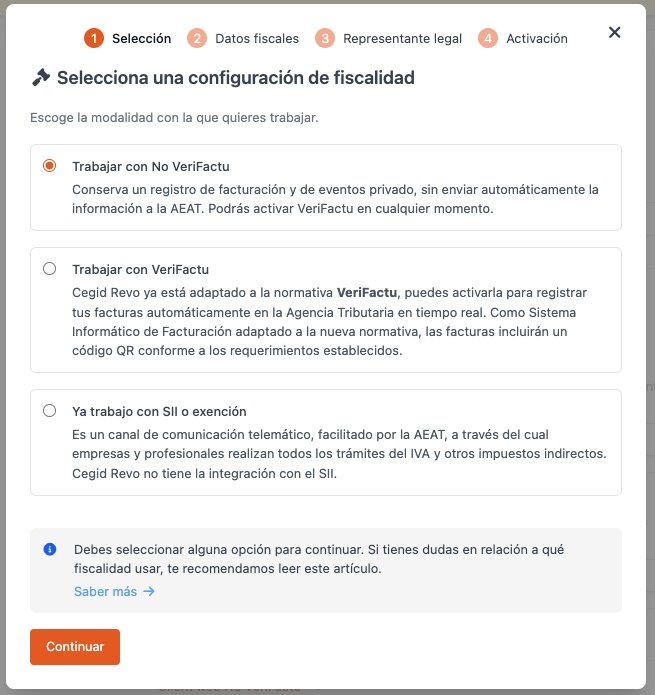
Option 1 : Travailler avec No VeriFactu
Sélectionnez cette option si votre entreprise n’a pas besoin d’envoyer automatiquement les enregistrements de facturation à l’AEAT.
DONNÉES FISCALES
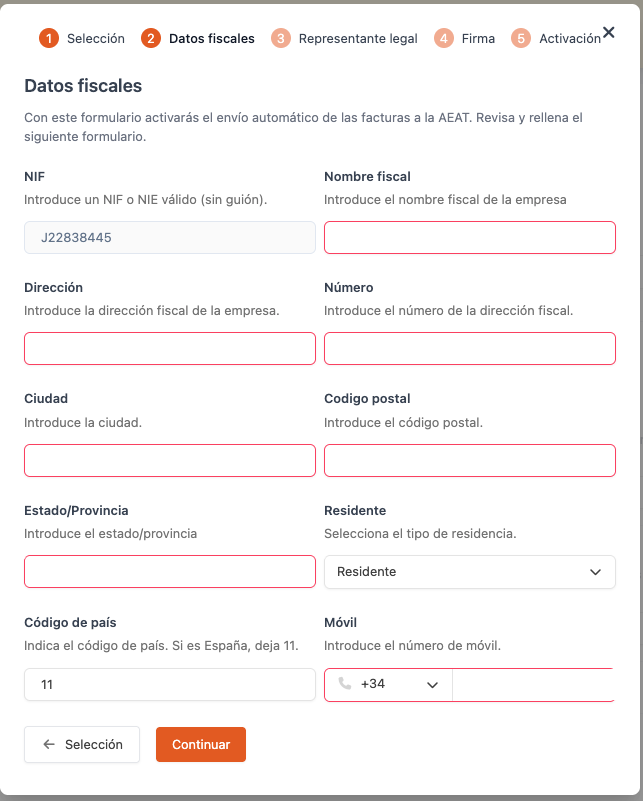
Vérifiez les données importées depuis la section Entreprise.
-
NIF : Importé automatiquement depuis la section Entreprise. Champ non modifiable.
-
Nom fiscal : Saisissez la raison sociale complète ou le nom fiscal enregistré de l’entreprise. Doit correspondre exactement à celui enregistré auprès de l’administration fiscale.
-
Adresse : Saisissez l’adresse fiscale complète de l’entreprise (rue, avenue, etc.). Doit correspondre au domicile figurant dans le registre de l’AEAT.
-
Numéro : Saisissez le numéro correspondant à l’adresse fiscale. Si aucun numéro, indiquez S/N.
-
Ville : Saisissez la ville correspondant à l’adresse fiscale.
-
Code postal : Saisissez le code postal associé à l’adresse fiscale (5 chiffres en Espagne).
-
État / Province : Indiquez la province correspondant à l’adresse fiscale. Exemple : Barcelone, Madrid, Valence.
-
Résident : Indiquez si le titulaire de l’entreprise est Résident ou Non-résident en Espagne. Par défaut, il apparaît comme Résident.
-
Code pays : Saisissez le code pays selon la norme requise. Pour l’Espagne, indiquez 11 (valeur par défaut).
IMPORTANT : Une fois activé, vous ne pouvez pas changer le pays fiscal.
- Mobile : Saisissez un numéro de téléphone mobile valide.
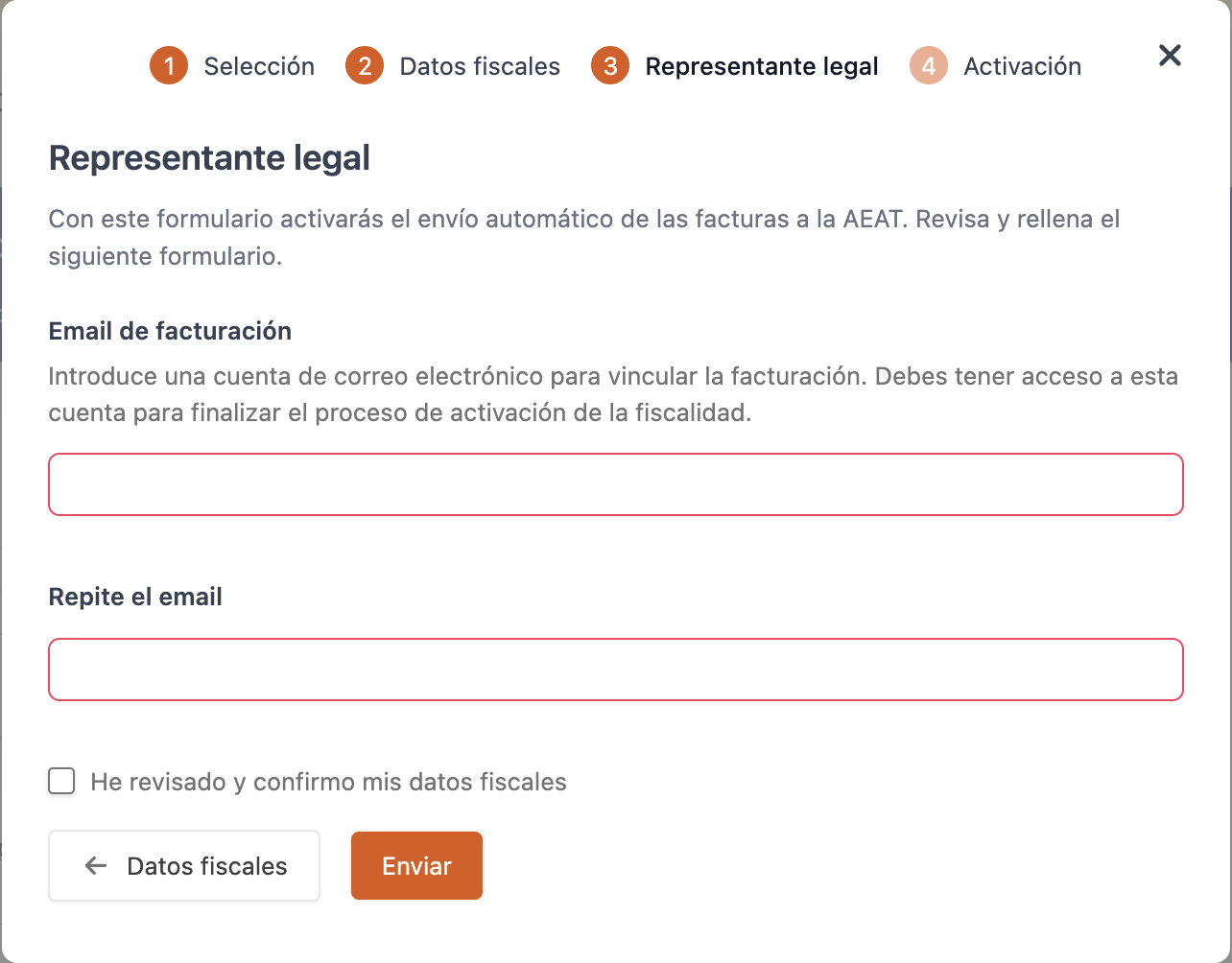
DONNÉES DU REPRÉSENTANT LÉGAL
-
Email de facturation : Saisissez une adresse email pour lier la facturation. Vous devez avoir accès à ce compte pour finaliser l’activation fiscale.
-
Répétez l’email : Saisissez de nouveau la même adresse email pour confirmer.
-
J’ai vérifié et je confirme mes données fiscales : Cochez cette case pour confirmer que les données saisies sont correctes avant de continuer.
-
Une fois toutes les données saisies, cliquez sur Envoyer et continuez l’activation.
ACTIVATION
Une fois envoyé, la fenêtre actuelle disparaît. Le système traite alors les informations fiscales. Patientez jusqu’à l’apparition du message suivant :

À ce stade, aucune action ni consentement n’est requis. Cliquez sur Activer la fiscalité pour finaliser le processus.
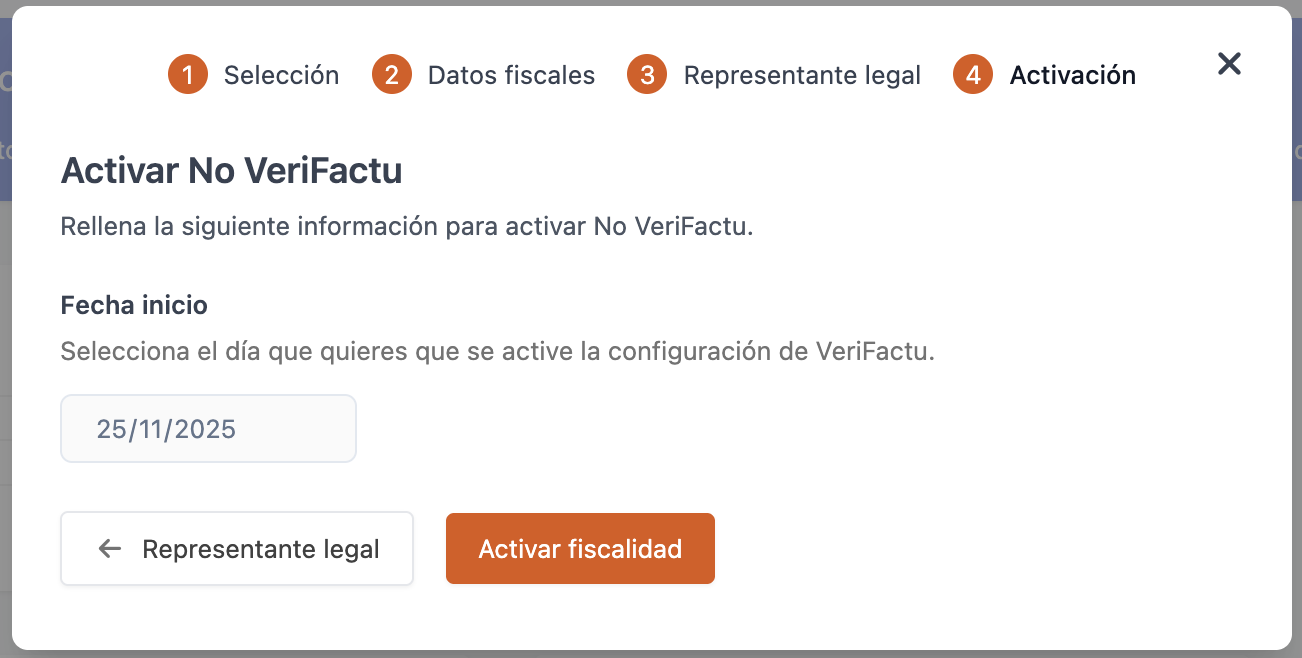
Une fois activé, le message de configuration en attente disparaîtra. Vous pouvez consulter les informations depuis le même menu Configuration fiscale.
Fait ! No VeriFactu est maintenant correctement configuré.
4. PLATEFORME D’ENREGISTREMENT DES FACTURES
Pour les comptes avec No VeriFactu, les factures sont stockées sur le portail Cegid Invoice Manager, où vous pouvez consulter toutes vos factures et leur statut.
ACCÈS AU PORTAIL CEGID INVOICE MANAGER
1. Connectez-vous au back-office de revo XEF.
2. Allez dans Paramètres / CONFIGURATION FISCALE.
3. Cliquez sur le lien Client Web No VeriFactu pour accéder au portail.
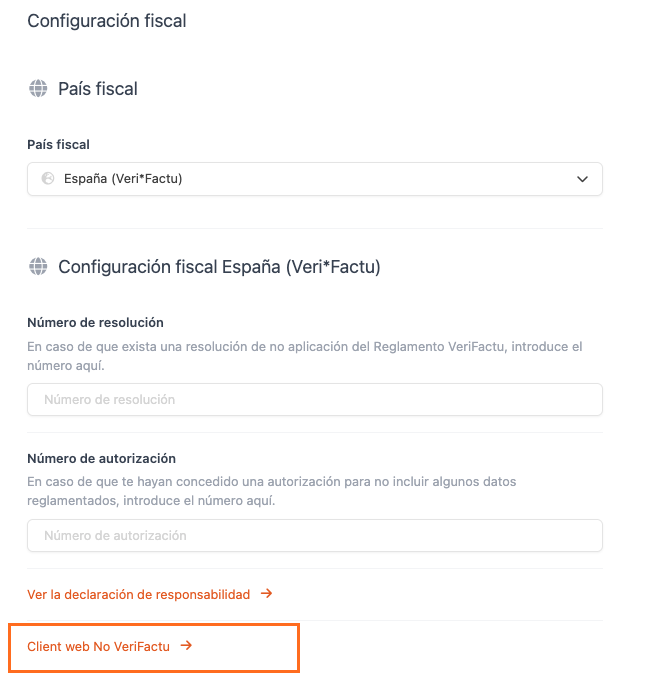
4. Vous serez automatiquement redirigé vers la plateforme où vous pourrez consulter toutes vos factures.
Conservez vos identifiants en lieu sûr.
MODIFIER VOTRE ADRESSE E-MAIL
Pour modifier les informations de votre compte depuis le portail :
- Cliquez sur votre nom d'utilisateur en haut à droite et accédez à Profil.
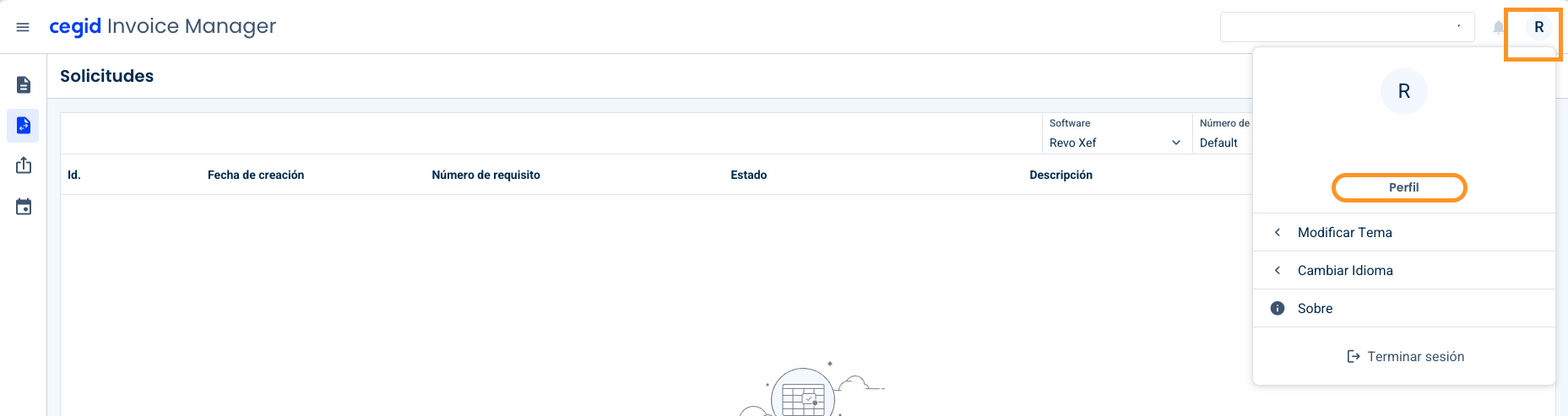
- Dans la section Profil, cliquez sur Modifier l'adresse e-mail.
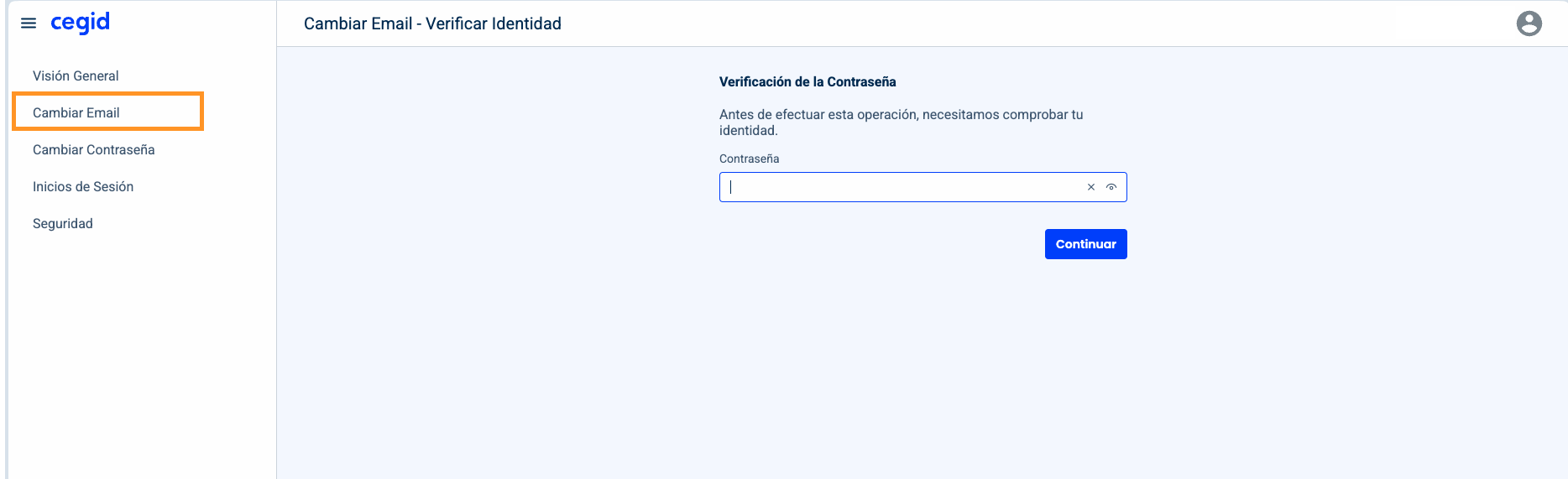
- Saisissez votre nouvelle adresse e-mail et enregistrez les modifications.
5. CODE QR SUR LES FACTURES
Toutes les factures émises avec revo XEF incluent un code QR permettant au client de vérifier la facture.
QUE SE PASSE-T-IL LORS DE LA LECTURE DU QR ?
Lorsque le client scanne le code QR sur son ticket ou sa facture, il est automatiquement redirigé vers l’Agence Tributaria (AEAT).
Dans le cas d’une facture No VeriFactu, l’AEAT affiche un message similaire au suivant :
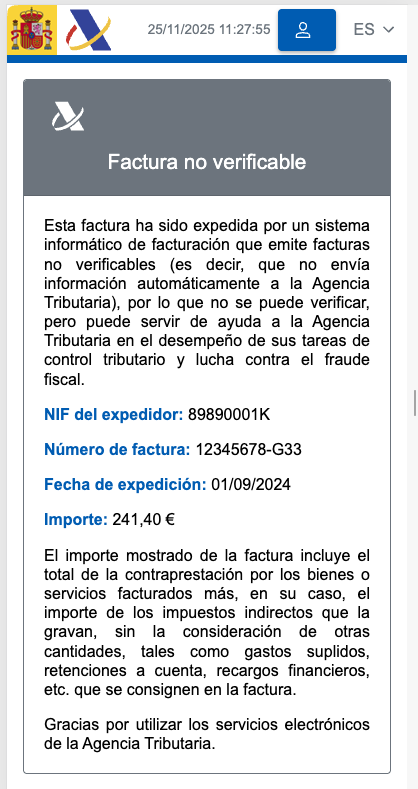
IMPORTANT : Le message "Facture non vérifiable" n’implique pas que la facture soit invalide ; cela signifie simplement que l’entreprise n’envoie pas automatiquement les enregistrements à l’AEAT (mode No VeriFactu).